
Dentro del Administrador área de Bookablesites, verás un “Compartir reserva” botón ubicado en la parte superior de la página. Esta función le permite compartir fácilmente sus horarios de reserva disponibles directamente con los clientes.
Es particularmente útil para servicios privados que quizás no quieras incluir públicamente en tu página de reservas principal, pero aún así deseas que ciertos clientes accedan a ella. Al compartir el enlace, esos clientes pueden ver y reservar cómodamente estos servicios privados sin necesidad de que aparezcan en su sitio público.
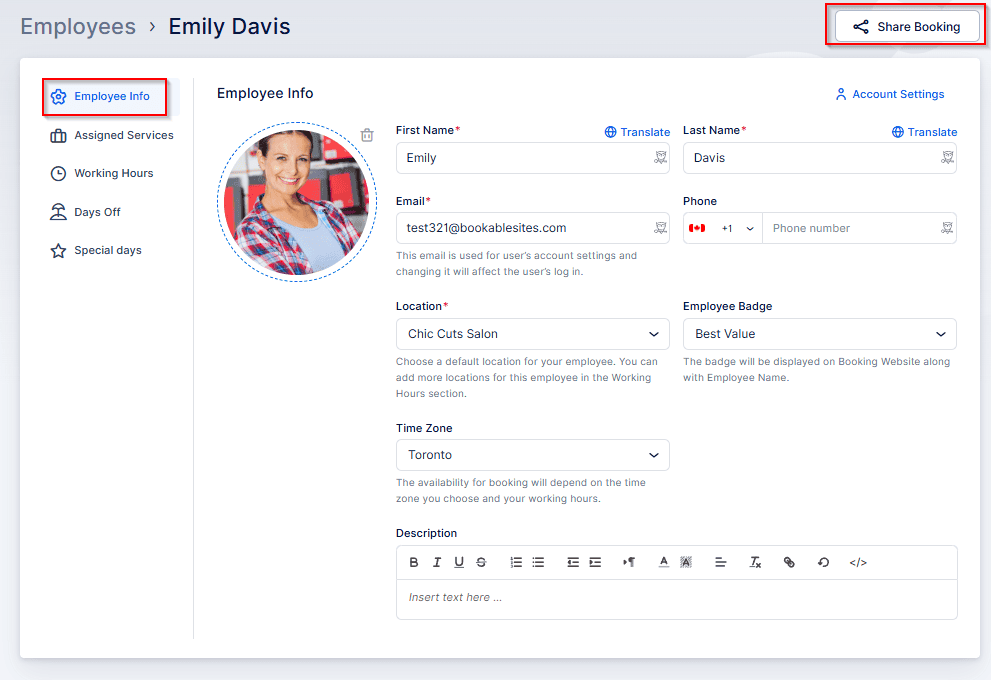
Cuando hace clic en este botón Bookablesites, aparecerá una nueva ventana modal que te permitirá seleccionar cómo te gustaría compartir tu disponibilidad.
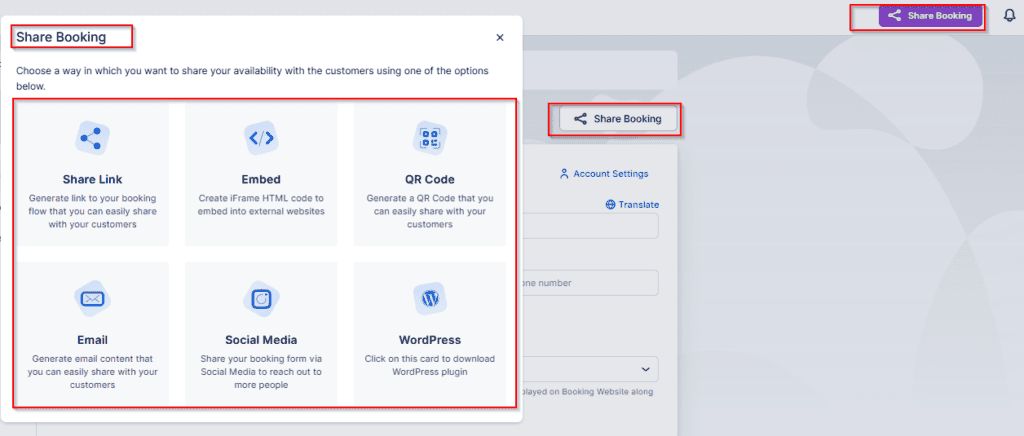
En Bookablesites, seleccionando el WordPress La opción descargará automáticamente el complemento de WordPress a su dispositivo. Todas las demás opciones para compartir le permiten personalizar cómo se muestra la disponibilidad configurando parámetros como Categoría de servicio, Servicio, Empleado, Ubicación, un específico Rango de fechas, y/o particular franjas horarias.
Si el servicio que eliges incluye Extras, esas opciones también aparecerán para su selección.
Notas importantes:
El Establecer intervalos de tiempo específicos la configuración le brinda la flexibilidad de elegir múltiples franjas horarias —, ya sea varias veces en un día o diferentes franjas horarias en varias fechas.
Si no aplicas ningún filtro, estarás compartiendo todos categorías, servicios, empleados, ubicaciones, fechas y horarios disponibles en su página de reservas.
Cada filtro utiliza un menú desplegable single‑selection, lo que significa que solo puede elegir una categoría, un servicio, un empleado y una ubicación a la vez.
El Utilice el rango de fechas la configuración le permite elegir una sola fecha (haciendo doble clic ‑haciendo clic en ella) o un rango de fechas para disponibilidad.
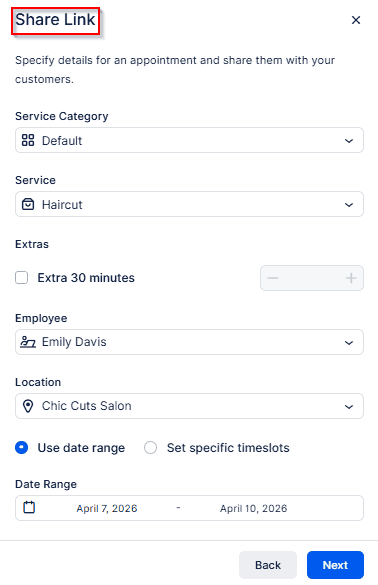
Aunque cada método de compartir en Bookablesites utiliza el mismo conjunto de filtros, el resultado final varía según la opción que elijas.
Compartir enlace
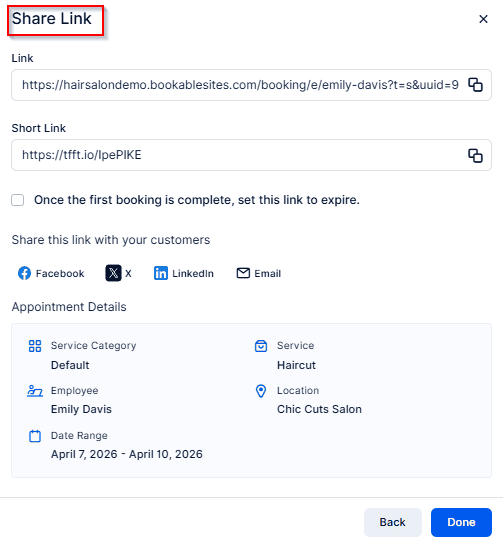
Cuando eliges el Compartir enlace opción en Bookablesites, se generan automáticamente un enlace único y una versión abreviada del mismo. Puedes copiar cualquiera de los enlaces y enviarlos directamente a tus clientes.
Justo debajo del enlace corto, hay una casilla de verificación que, cuando se selecciona, garantiza que el enlace se vuelva inactivo una vez que se haya completado una reserva a través de él.
Si usas el Facebook, Twitter, LinkedIn, o Correo electrónico opciones, el sistema activará la acción adecuada de inmediato —ya sea llevándolo a su cuenta de redes sociales para compartir el enlace o abriendo su cliente de correo electrónico predeterminado para que pueda enviarlo a sus clientes.
En la parte inferior de la ventana modal, también verás un resumen de los detalles de la cita que se comparten.
Por favor tenga en cuenta:
Bookablesites no almacena los enlaces generados, así que asegúrese de copiarlos antes de cerrar la ventana modal.
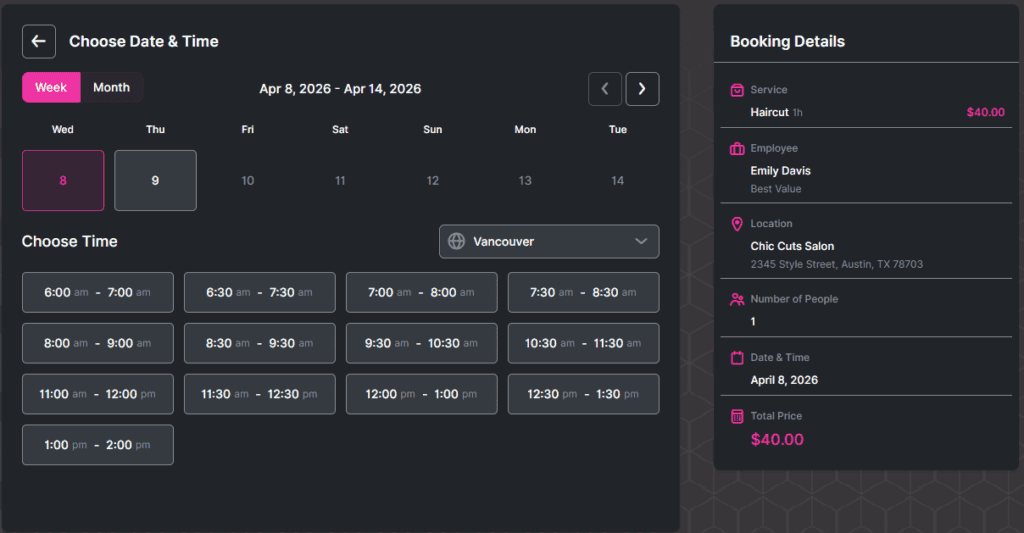
Después de copiar, puede pegar el enlace en una nueva pestaña del navegador para obtener una vista previa exacta de lo que experimentarán sus clientes. Dependiendo de su Bookablesites configuración y los filtros que aplicó al crear el enlace, el formulario de reserva puede abrirse en diferentes etapas — desde el proceso de selección completo (servicio, empleado y ubicación) hasta mostrar directamente las fechas y horas disponibles para la cita elegida.
Incrustar
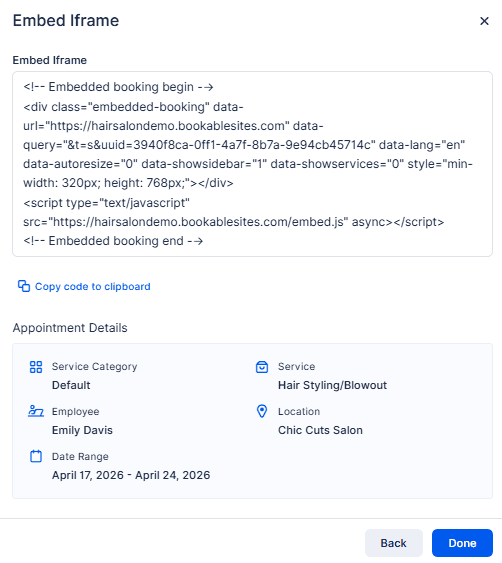
En Bookablesites, además del código de inserción disponible en el Personalizar sección, también puedes controlar qué contenido incrustas en otro sitio web a través de Categoría, Servicio, Empleado, Ubicación, y Fecha filtros que se encuentran en el Compartir reserva característica.
Seleccionar estas opciones funciona de la misma manera que con el Compartir enlace método. Una vez que hayas configurado los filtros deseados, Bookablesites generará un iframe (código integrado) que puedes copiar y pegar fácilmente en cualquier otro sitio web. Para que el proceso sea más rápido, existe un “Copiar código al portapapeles” botón debajo del código, para que no necesites resaltarlo y copiarlo manualmente.
Debajo del código, encontrará un resumen de los detalles de la cita que está incorporando.
Código QR
Cuando seleccionas el Código QR opción en Bookablesites, se le darán dos formas de proceder:
- Establecer parámetros de cita
funciona igual que en el Compartir enlace y Incrustar opciones que le permiten definir filtros como servicio, empleado, ubicación y fecha antes de generar el código QR. -
Obtenga un código QR inmediatamente
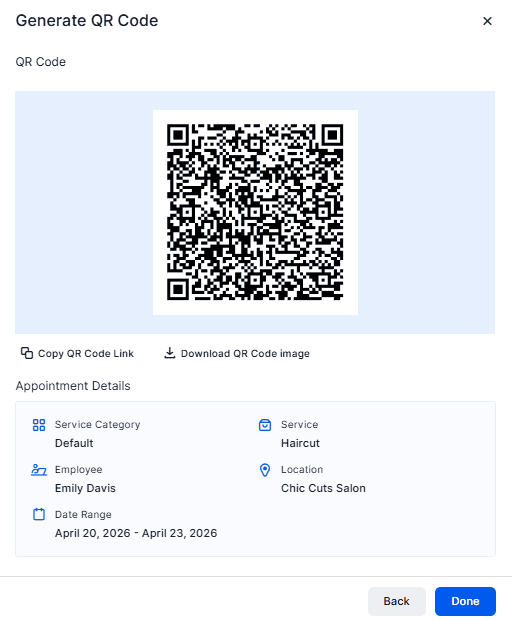
crea instantáneamente un código QR que funciona como tu código completo Sitio web de reservas, permitiendo a los clientes completar todo el proceso de reserva de principio a fin.
Una vez creado el código QR, puedes: copia su URL o descargar la imagen para compartir directamente con tus clientes.
Correo electrónico
Si selecciona el Correo electrónico opción en Bookablesites, después de configurar sus preferencias de reserva, aparecerá una plantilla de correo electrónico que puede copiar rápidamente usando el “Copiar al portapapeles” botón.
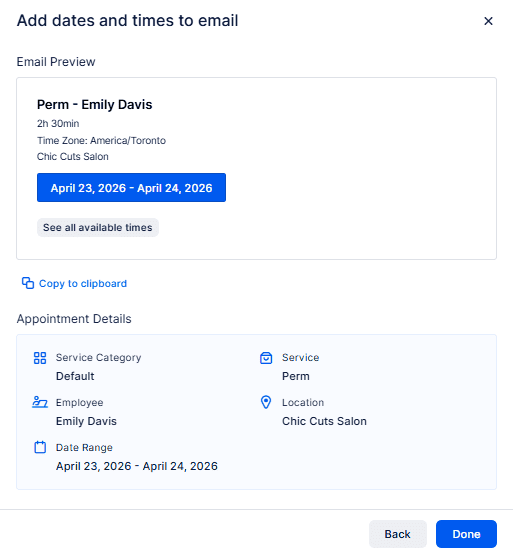
Cuando pegues este código en un correo electrónico, aparecerá exactamente como en el Bookablesites
Redes sociales
Una vez que hayas configurado los filtros para el contenido que deseas compartir Bookablesites, se le presentará siete imágenes prediseñadas para elegir para su Historia de las redes sociales. El octava opción te permite cargar una imagen personalizada propia.
Para obtener la mejor calidad de visualización, se recomienda utilizar una imagen en orientación vertical con a Relación de aspecto 9:16 (por ejemplo, 1080×1920 píxeles).
Después de elegir (o cargar) su imagen en Bookablesites, haga clic Siguiente para pasar al paso donde personalizarás el contenido de tu historia.
El Título sirve como una breve explicación de lo que estás compartiendo, mientras que el Descripción field le permite proporcionar más detalles sobre la oferta para su audiencia en las redes sociales. Puede elegir entre las fuentes disponibles, ajustar el color del texto y ver todos sus cambios reflejados instantáneamente en la vista previa en vivo a continuación.
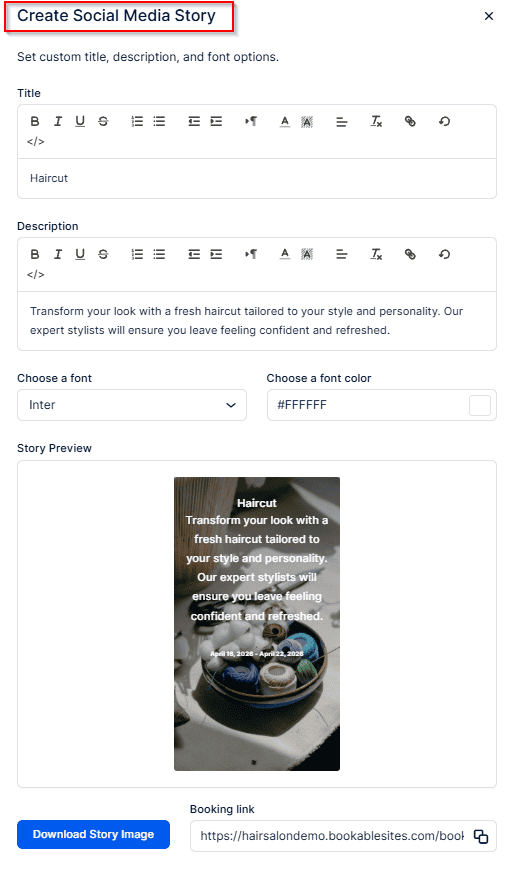
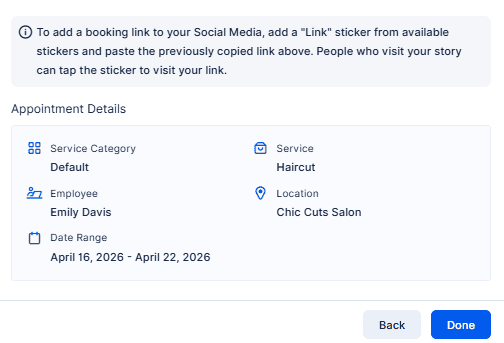
Con el enlace generado, puedes agregar un “Enlace” pegatina desde las opciones de pegatinas disponibles y pegue el enlace copiado en él. Los espectadores de su historia pueden luego tocar la pegatina para abrir su enlace directamente.
Cuando esté satisfecho con el diseño de su historia, haga clic “Descargar imagen de la historia” Para guardarla, sube la imagen a tu cuenta de redes sociales para compartirla.