
Innerhalb der Administrator Fläche von Bookablesites, Sie werden eine sehen “Buchung teilen” Schaltfläche oben auf der Seite. Mit dieser Funktion können Sie Ihre verfügbaren Buchungszeiten ganz einfach direkt mit Kunden teilen.
Es ist besonders nützlich für private Dienstleistungen die Sie möglicherweise nicht öffentlich auf Ihrer Hauptbuchungsseite auflisten möchten, aber dennoch bestimmten Kunden Zugriff gewähren möchten. Durch die gemeinsame Nutzung des Links können diese Kunden diese privaten Dienste bequem ansehen und buchen, ohne dass sie auf Ihrer öffentlichen Website erscheinen müssen.
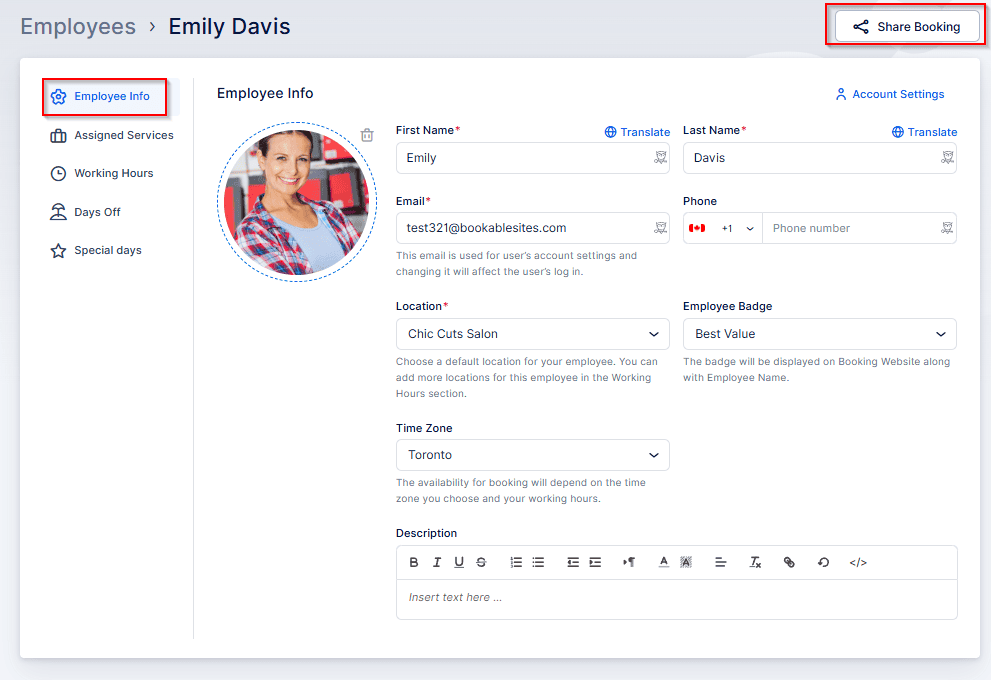
Wenn Sie auf diese Schaltfläche klicken Bookablesites, wird ein neues modales Fenster angezeigt, in dem Sie auswählen können, wie Sie Ihre Verfügbarkeit teilen möchten.
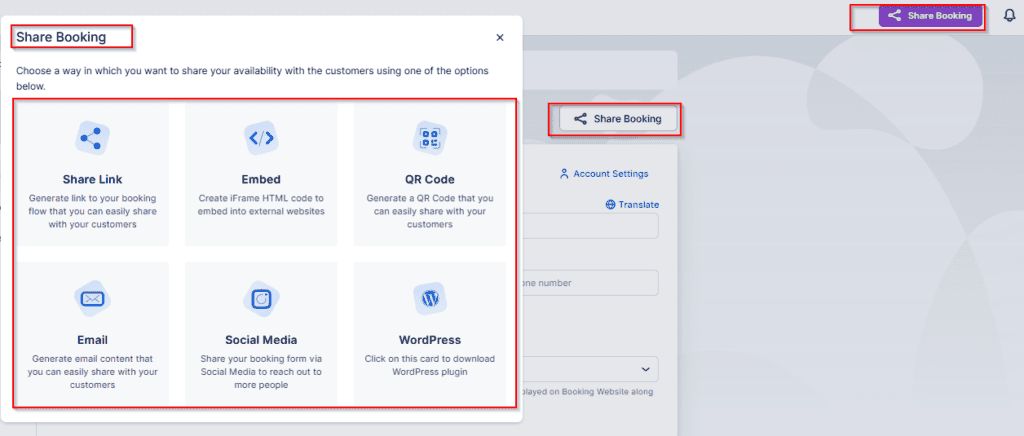
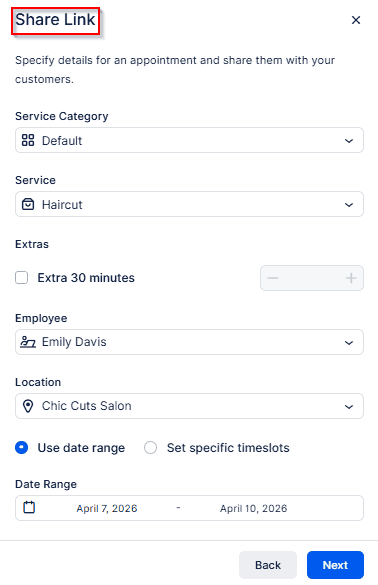
In Bookablesites, Auswahl der WordPress Option lädt das WordPress-Plugin automatisch auf Ihr Gerät herunter. Mit allen anderen Freigabeoptionen können Sie die Anzeige der Verfügbarkeit anpassen, indem Sie Parameter wie diese festlegen: Servicekategorie, Service, Mitarbeiter, Standort, ein spezifisches Datumsbereichund/oder insbesondere Zeitfenster.
Wenn der von Ihnen gewählte Dienst Folgendes umfasst: Extras, diese Optionen werden auch zur Auswahl angezeigt.
Wichtige Hinweise:
Die Legen Sie bestimmte Zeitschlitze fest Die Einstellung gibt Ihnen die Flexibilität, mehrere Zeitfenster auszuwählen — entweder mehrmals an einem Tag oder verschiedene Zeitfenster über mehrere Daten hinweg.
Wenn Sie keine Filter anwenden, teilen Sie alle Verfügbare Kategorien, Dienstleistungen, Mitarbeiter, Standorte, Daten und Zeiten auf Ihrer Buchungsseite.
Jeder Filter verwendet ein Dropdown-Menü mit einer einzigen Auswahl‑, d. h. Sie können jeweils nur eine Kategorie, einen Dienst, einen Mitarbeiter und einen Standort auswählen.
Die Datumsbereich verwenden Mit der Einstellung können Sie entweder ein einzelnes Datum (durch Doppelklick ‑durch Klicken darauf) oder einen Datumsbereich für die Verfügbarkeit auswählen.
Obwohl jede Sharing-Methode in Bookablesites verwendet denselben Filtersatz, das Endergebnis variiert je nach der von Ihnen gewählten Option.
Link teilen
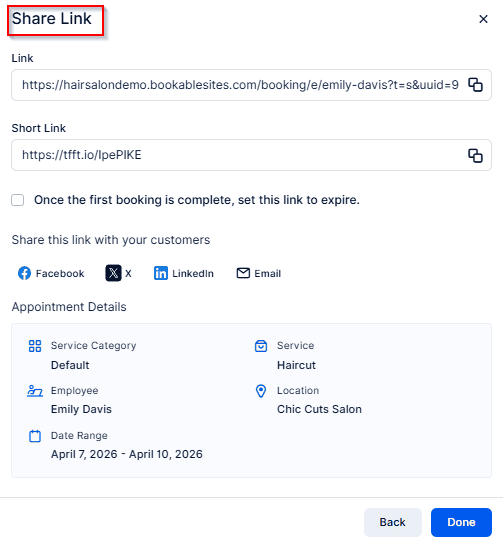
Wenn Sie die Link teilen Option in Bookablesites, ein eindeutiger Link und eine gekürzte Version davon werden automatisch generiert. Sie können beide Links kopieren und direkt an Ihre Kunden senden.
Direkt unter dem Kurzlink befindet sich ein Kontrollkästchen, das bei Auswahl sicherstellt, dass der Link inaktiv wird, sobald eine Buchung über ihn abgeschlossen wurde.
Wenn Sie die Facebook, Twitter, LinkedIn, oder E-mail Optionen löst das System sofort die entsprechende Aktion aus —entweder führt es Sie zu Ihrem Social-Media-Konto, um den Link zu teilen, oder öffnet Ihren Standard-E-Mail-Client, damit Sie ihn an Ihre Kunden senden können.
Unten im modalen Fenster sehen Sie auch eine Zusammenfassung der freigegebenen Termindetails.
Bitte beachten Sie:
Bookablesites speichert die generierten Links nicht. Kopieren Sie sie daher unbedingt, bevor Sie das modale Fenster schließen.
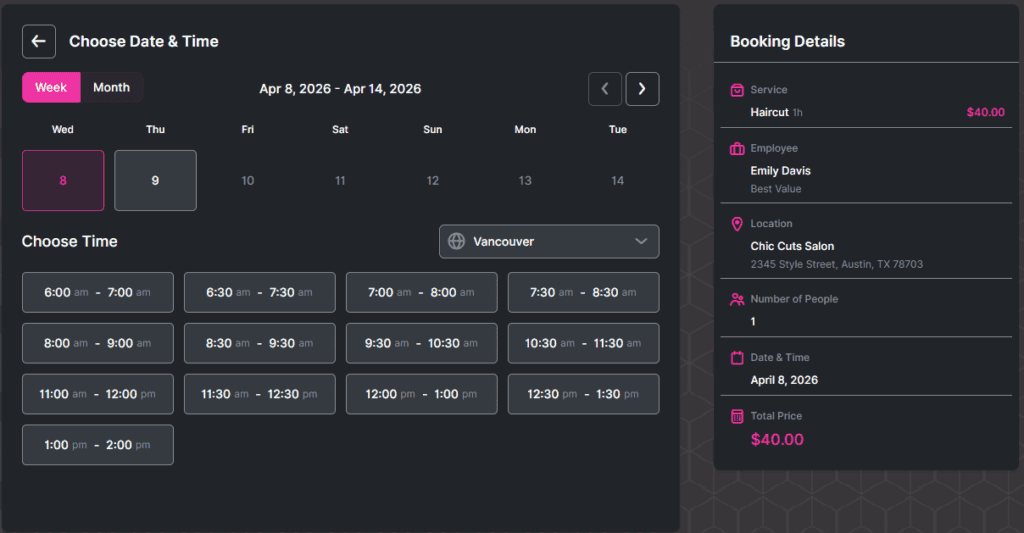
Nach dem Kopieren können Sie den Link in einen neuen Browser-Tab einfügen, um eine Vorschau genau dessen anzuzeigen, was Ihre Kunden erleben werden. Abhängig von Ihrer Bookablesites Einrichtung und die Filter, die Sie beim Erstellen des Links angewendet haben, kann das Buchungsformular in verschiedenen Phasen geöffnet werden — vom vollständigen Auswahlprozess (Service, Mitarbeiter und Standort) bis zur direkten Anzeige der verfügbaren Daten und Zeiten für den gewählten Termin.
Einbetten
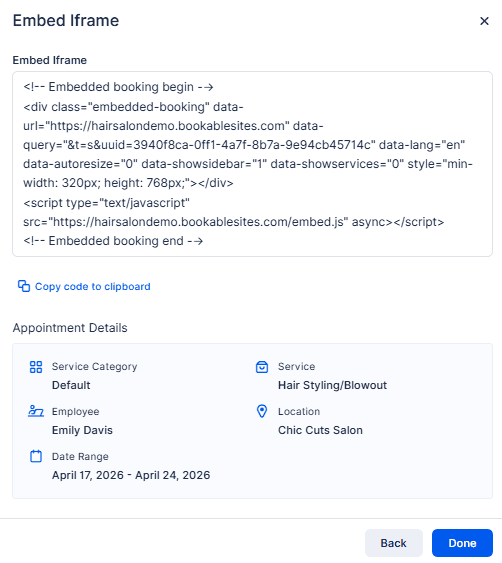
In Bookablesites, neben dem Einbettungscode, der in der Anpassen Abschnitt können Sie auch steuern, welche Inhalte Sie auf einer anderen Website einbetten über die Kategorie, Service, Mitarbeiter, Standort, und Datum Filter gefunden in der Buchung teilen Besonderheit.
Die Auswahl dieser Optionen funktioniert genauso wie mit dem Link teilen Verfahren. Sobald Sie Ihre gewünschten Filter eingestellt haben, Bookablesites wird eine Iframe (Einbettungscode) die Sie einfach kopieren und auf jede andere Website einfügen können. Um den Prozess zu beschleunigen, gibt es eine “Code in die Zwischenablage kopieren” Schaltfläche unter dem Code, sodass Sie ihn nicht manuell markieren und kopieren müssen.
Unterhalb des Codes finden Sie eine Zusammenfassung der Termindetails, die Sie einbetten.
QR-Code
Wenn Sie die auswählen QR-Code Option in Bookablesites, werden Ihnen zwei Möglichkeiten zur Vorgehensweise gegeben:
- Terminparameter festlegen
funktioniert genauso wie in der Link teilen „ Einbetten Optionen, mit denen Sie Filter wie Service, Mitarbeiter, Standort und Datum definieren können, bevor Sie den QR-Code generieren. -
Holen Sie sich sofort einen QR-Code
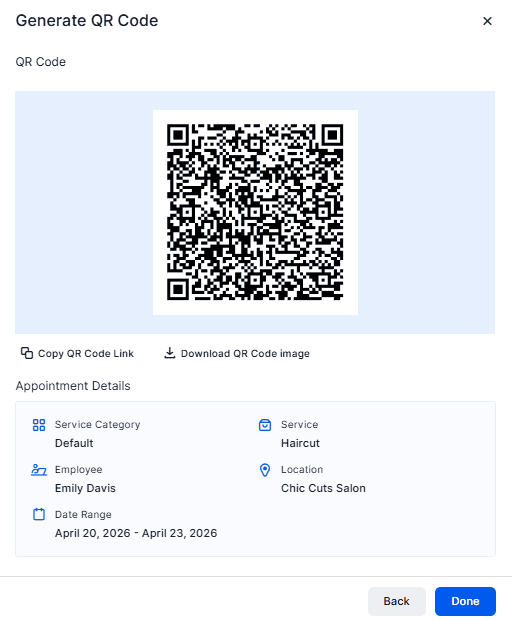
erstellt sofort einen QR-Code, der wie Ihr vollständiger funktioniert Buchungswebsite, sodass Kunden den gesamten Buchungsvorgang von Anfang bis Ende abschließen können.
Nachdem der QR-Code erstellt wurde, können Sie entweder Kopieren Sie seine URL oder Laden Sie das Bild herunter um es direkt mit Ihren Kunden zu teilen.
Wenn Sie die auswählen E-mail Option in Bookablesites, nach der Einrichtung Ihrer Buchungseinstellungen wird eine E-Mail-Vorlage angezeigt, die Sie schnell kopieren können mit dem “In die Zwischenablage kopieren” Taste.
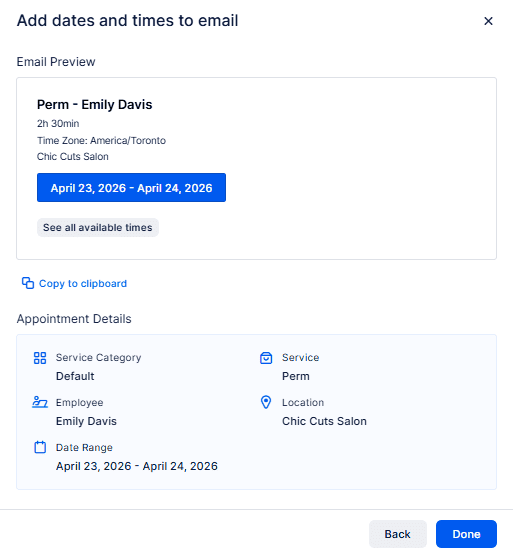
Wenn Sie diesen Code in eine E-Mail einfügen, wird er genau so angezeigt wie in der Bookablesites
Soziale Medien
Sobald Sie die Filter für die Inhalte festgelegt haben, die Sie teilen möchten Bookablesites, wird Ihnen präsentiert mit sieben vorgefertigte Bilder zur Auswahl für Ihre Social-Media-Geschichte. Die achte Option ermöglicht Ihnen, ein eigenes benutzerdefiniertes Bild hochzuladen.
Für die beste Anzeigequalität empfiehlt es sich, ein Bild in vertikale Ausrichtung mit einem Seitenverhältnis 9:16 (zum Beispiel, 1080×1920 Pixel).
Nach der Auswahl (oder dem Hochladen) Ihres Bildes in Bookablesites, klicken Weiter um mit dem Schritt fortzufahren, in dem Sie den Inhalt Ihrer Geschichte anpassen.
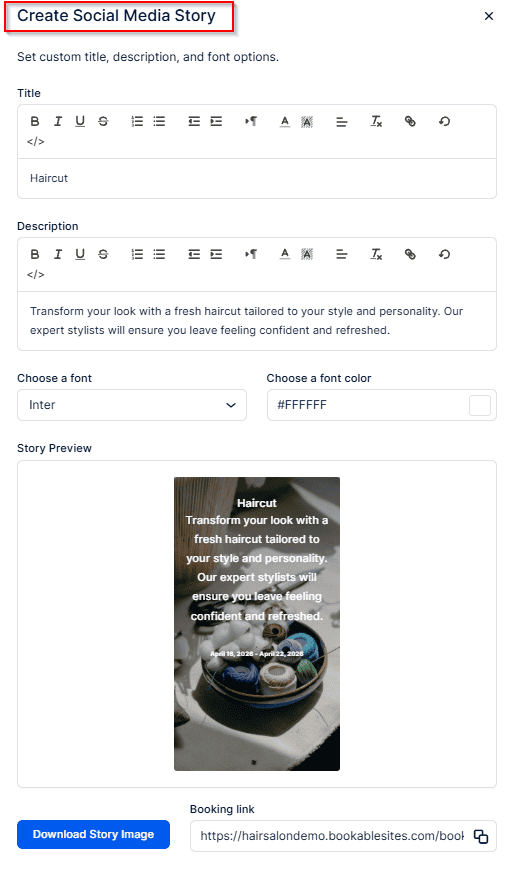
Die Titel dient als kurze Erklärung dessen, was Sie teilen, während die Beschreibung Im Feld können Sie Ihrem Social-Media-Publikum weitere Einzelheiten zum Angebot mitteilen. Sie können aus den verfügbaren Schriftarten auswählen, die Textfarbe anpassen und alle Ihre Änderungen sofort in der Live-Vorschau unten angezeigt sehen.
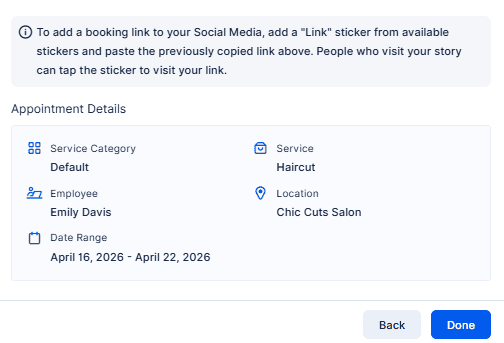
Mit dem generierten Link können Sie einen hinzufügen “Link” Aufkleber aus Ihren verfügbaren Stickeroptionen und fügen Sie den kopierten Link darin ein. Zuschauer Ihrer Geschichte können dann auf den Aufkleber tippen, um Ihren Link direkt zu öffnen.
Wenn Sie mit Ihrem Story-Design zufrieden sind, klicken Sie “Story-Bild herunterladen” Um es zu speichern, laden Sie das Bild dann zum Teilen auf Ihr Social-Media-Konto hoch.