
付款設定
Bookablesites’ Finance 標籤中的付款部分可讓您設定貨幣、價格分隔符號、貨幣符號位置以及顯示給客戶的小數數。
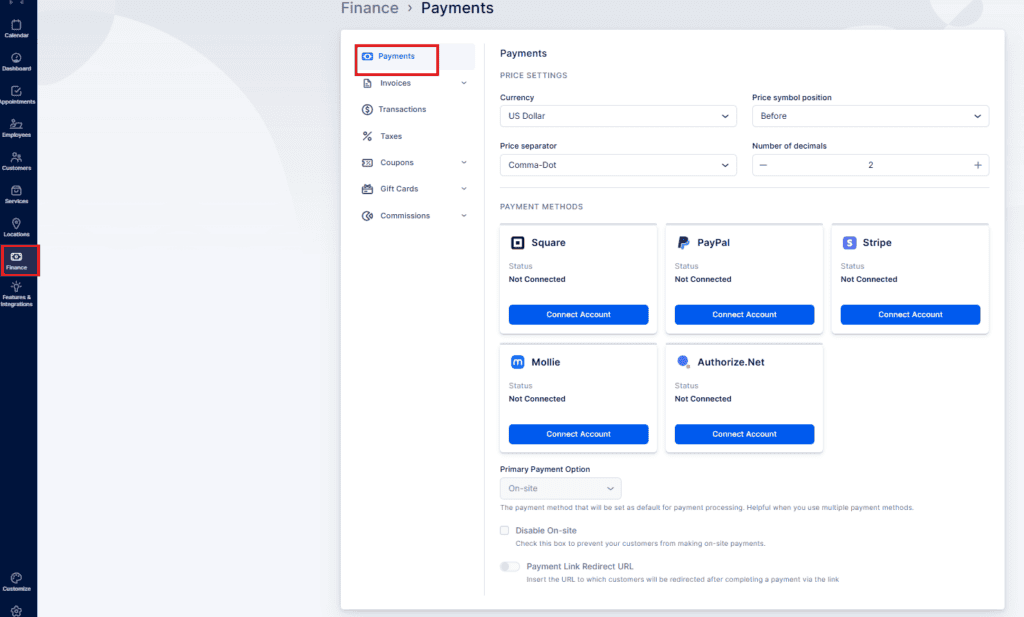
價格設定
貨幣 – 選擇顯示價格並用於支付的貨幣。您可以透過搜尋貨幣來加快選擇速度。預設值為美元。注意:整個應用程式僅支援一種貨幣。
價格符號位置 – 選擇貨幣符號出現的位置:之前、之前有空格、之後或之後有空格。預設值為 Before(例如:$100)。
價格分隔符號 – 選擇數字的分隔方式:逗號-點、點-逗號或空格-逗號。預設值為逗號點(例如:15,000。00)。
小數點 – 設定顯示的小數點。預設值為 2(例如:15,000。00)。
預設設定是 2,因此價格格式如下:15,000。00。
付款方式
Bookablesites 的預設付款方式是現場付款;不需要額外的功能。和 現場, 客戶可以在預訂過程中無需付費即可預訂。
如果你添加你的 公司銀行帳戶號碼r in 公司設定, 發送給客戶的發票將包括它,以便他們可以透過銀行轉帳付款。
當你第一次打開時 付款設定, 您將看到有關此資訊以及前往功能頁面以啟用其他付款功能的按鈕。
線上使用 付款方式, 首先啟用線上支付功能 功能和集成 頁面
啟用後,將出現可用的線上支付方式。一旦啟用至少一種線上方法,您就可以:
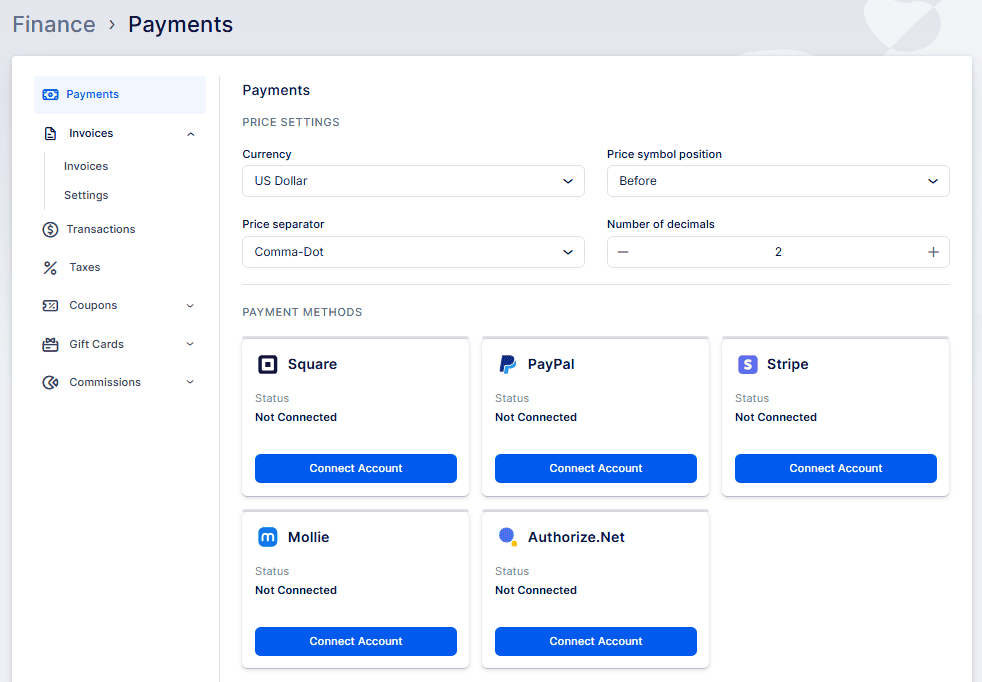
一旦啟用至少一種線上支付方式,您將能夠:
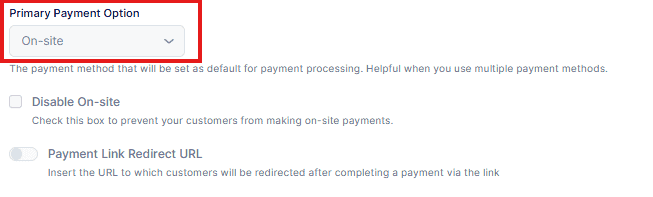
- 更改主要付款選項(預設: 現場);
- 禁用 現場 付款方式,因此預訂需要付款;
- 啟用並配置 付款連結重定向 URL
如果你使用 P透過連結進行, 客戶透過連結付款後將被重定向到此 URL。
閱讀更多 透過連結付款, 請點擊此處。
PayPal
PayPal 若要連接 PayPal,請前往 功能和集成 > 線上支付 然後點擊“設定”,然後點擊“連接帳戶” PayPal 卡片。您將被重定向到 PayPal 進行登入;成功登入後,您將返回 bookablesites 並顯示您的電子郵件確認訊息。
注意: 僅支援經過驗證的企業 PayPal 帳戶。
條紋
Stripe 若要連接 Stripe,請前往 功能和集成 > 線上支付, 按一下“設定”,然後按一下“在 Stripe 下連接帳戶”。在 Stripe 的頁面上登入;成功登入後,您將被重定向回 Bookablesites 並獲得確認。
注意: 僅支援經過驗證的商業 Stripe 帳戶。
莫莉
Mollie 若要連接 Mollie,請前往 功能和集成 > 線上支付, 點選“設定”,然後點選旁邊的“連接帳戶” 莫莉。
您將登入 Mollie,連接/授權網站設定檔和付款方式,並可以從您的 Mollie 帳戶管理交易、退款、退款、權限和付款頁面設計。確保您在 Mollie 中至少擁有一個網站設定檔和有效的付款方式。在 Bookablesites’ 線上支付頁面上,選擇 Mollie 網站個人資料進行連線。
注意: Mollie 要求 Bookablesites 中的貨幣設定為歐元,因為 Mollie 付款資料僅支援歐元。
授權。Net
若要連接 Authorize。Net,請輸入您的 Authorize 登入 ID 和交易金鑰。從您的 Authorize。Net 帳戶的 API 憑證和金鑰下取得這些:將 API 登入 ID 複製為 “授權登入 ID” 並建立新的交易金鑰,驗證您的電子郵件,然後將目前交易金鑰複製為 “授權交易金鑰。”
輸入必要的憑證後,請務必選擇 “儲存憑證” 選項。隨後,您的客戶可以選擇透過 Authorize。Net 進行信用卡付款
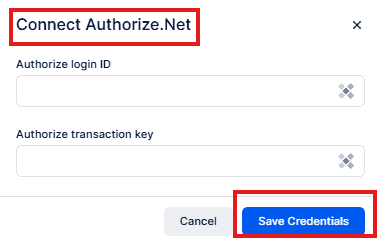
這樣就完成了 Bookablesites 和 Authorize。Net 之間的連線。
注意: Authorize。Net 要求將 Bookablesites’ 貨幣設定為 USD 或 CAD。這是必要的,因為這兩種貨幣是 Authorize。Net 中所有支付設定檔中唯一支援的貨幣。
連接至少一種線上付款方式後,您可以透過勾選 “停用現場付款來停用現場付款。”
完成付款配置後,按一下「儲存設定」。您也可以從下拉式選單中設定主要付款方式。
啟用並連接線上支付後,您可以選擇以下付款方式 服務(如果啟用 “停用現場付款”,則會出現此選項)
在每項服務的設定中,付款方式選項(預設:全部)允許客戶在線上或現場付款。您可以將服務配置為僅接受線上、僅接受現場或兩者兼而有之。
廣場
連接 方塊, 去 功能和集成 > 線上支付, 點選“設定”,然後在 Square 卡上連接帳戶。在 Square 頁面上登入;成功後,您將返回 Bookablesites 並顯示您的電子郵件確認訊息。
付款連結重定向 URL
如果您使用付款連結來收取付款,您可以定義付款成功後客戶將被重定向到的 URL。