En accédant à la page Paramètres de BookableSites (située dans la zone inférieure gauche de la section Admin), vous pouvez ajuster vos heures de bureau. La configuration standard est de 07h00 – 15h00, du lundi au jeudi. Cependant, vous pouvez modifier ces horaires pour qu'ils correspondent aux exigences de votre entreprise.
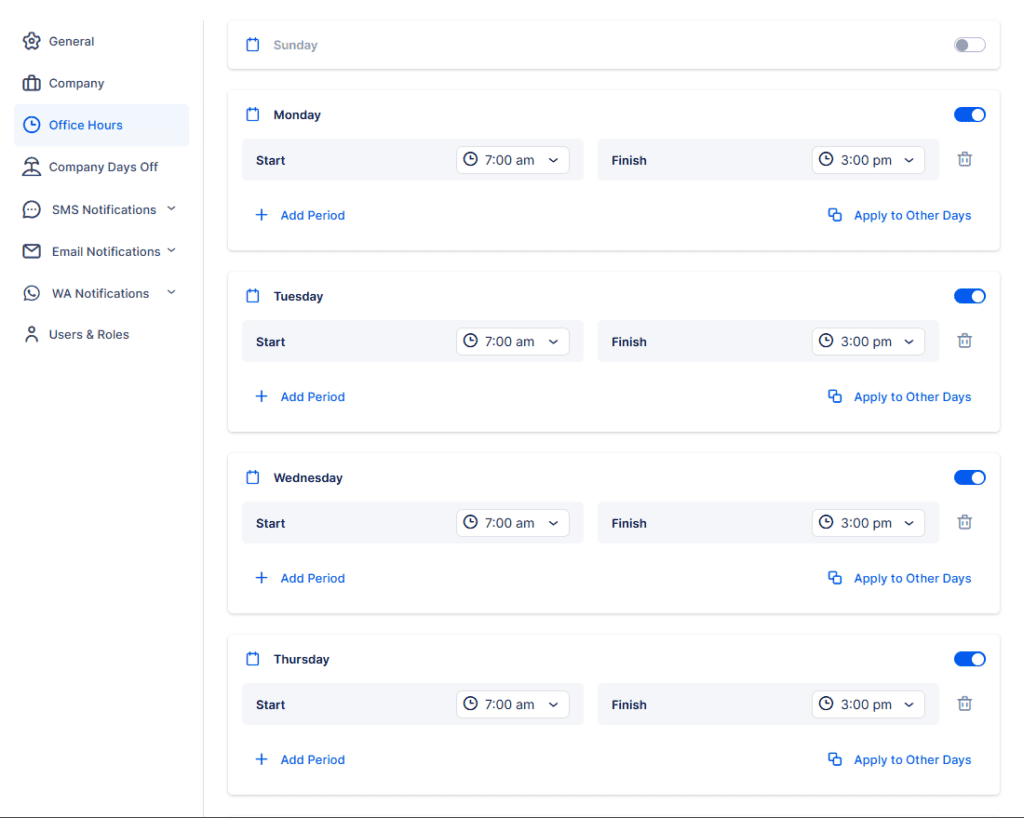
Vous pouvez ajuster le calendrier pour l'aligner sur les horaires d'exploitation de votre entreprise. Cela vous offre la possibilité de :
- Heures fractionnées: Créez plusieurs blocs de temps pour tenir compte des pauses ou des différents quarts de travail.
- Postulez tous les jours: Établir des horaires de travail identiques tous les jours de la semaine.
- Postulez aux jours personnalisés: Définissez des horaires uniques pour chaque jour en fonction des opérations de votre entreprise.
- Supprimer les jours spécifiques: Éliminez des jours particuliers de votre configuration d’horaires de travail.
Par exemple, si votre entreprise fonctionne de 7h00 à 12h00, puis ferme pour le déjeuner jusqu'à 13h30, vous pouvez établir deux créneaux horaires distincts. Cela évite les réservations pendant la période de pause déjeuner. Reportez-vous à l'image ci-dessous pour une démonstration :
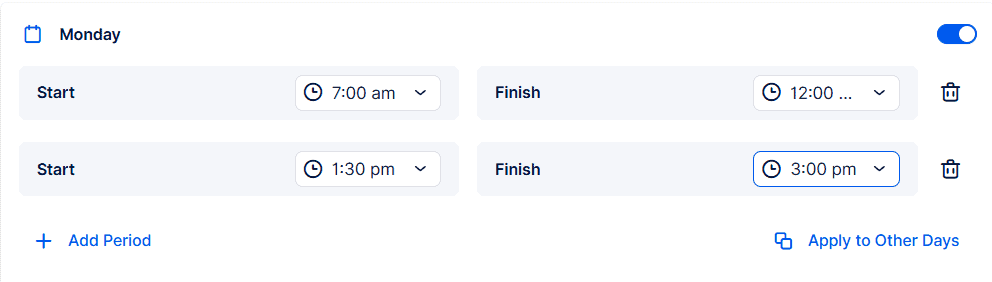
Lorsque vous ajoutez plusieurs plages horaires à une seule journée, vous devez les saisir chronologiquement. Par exemple, saisissez 07:00 – 12:00 avant d’ajouter 13:30 – 15:00. La séquence est cruciale car le premier créneau horaire dans lequel vous entrez restreindra l'accès aux heures antérieures. Si vous saisissez 13h30 – 15h00 avant 07h00 – 12h00, vous ne pourrez pas ajouter le créneau du matin plus tard.
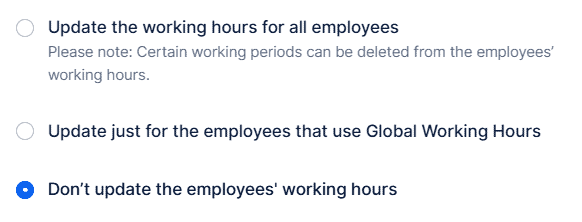
Les configurations des heures de bureau s'appliquent automatiquement à tous les employés nouvellement créés. Cependant, lorsque vous avez des employés actuels avec des horaires de travail personnalisés et que vous modifiez les horaires de bureau, trois options vous seront présentées :
- Mettre à jour les heures de travail de tous les employés: Choisissez cette option pour mettre à jour les horaires de travail de tous les employés, y compris ceux qui ont personnalisé leurs horaires de travail.
- Mettre à jour les heures de travail des employés à l'aide des heures de travail globales (heures de bureau): Sélectionnez cette option pour mettre à jour les heures de travail uniquement pour les employés qui utilisent le paramètre Heures de travail globales (heures de bureau). Les employés ayant des configurations d’heures de travail individuelles ne seront pas concernés.
- Ne mettez pas à jour les heures de travail: Optez pour cette option si vous préférez ne pas mettre à jour les horaires de travail de vos employés. Cela conserve leurs paramètres d'heures de travail individuels actuels, mais laisse redondantes les modifications que vous avez apportées aux heures de bureau.