Ao entrar na página Configurações no BookableSites (encontrada na área inferior esquerda da seção Administrador), você pode ajustar seu horário de expediente. A configuração padrão é 07:00 – 15:00, de segunda a quinta. No entanto, você pode modificar esses horários para atender às necessidades do seu negócio.
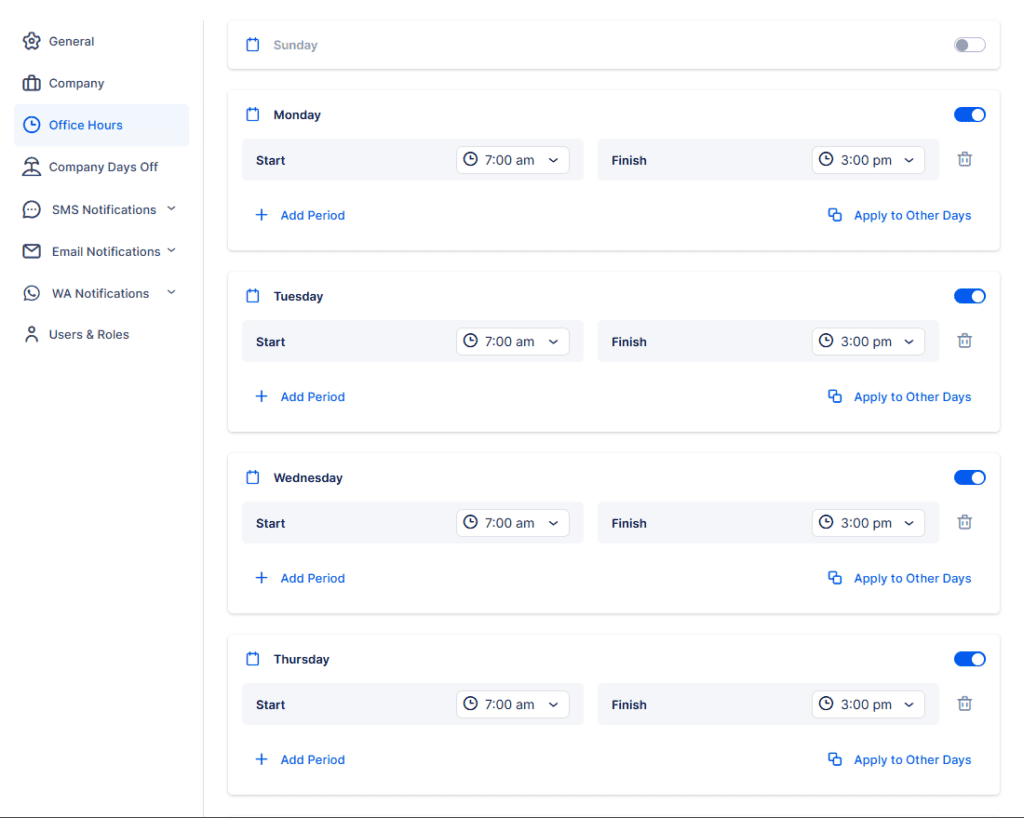
Você pode ajustar o cronograma para alinhá-lo aos horários de funcionamento da sua empresa. Isso lhe oferece a opção de:
- Horas divididas: Crie vários blocos de tempo para contabilizar intervalos ou turnos diferentes.
- Inscreva-se em todos os dias: Estabeleça horários de trabalho idênticos em todos os dias da semana.
- Aplicar aos Dias Personalizados: Defina horários exclusivos para dias individuais de acordo com suas operações comerciais.
- Remover Dias Específicos: Elimine dias específicos da configuração do seu horário de trabalho.
Por exemplo, se o seu negócio funciona das 07:00 – 12:00 e depois fecha para almoço até às 13:30, você pode estabelecer dois horários separados. Isso evita reservas durante o período de intervalo para almoço. Consulte a imagem abaixo para uma demonstração:
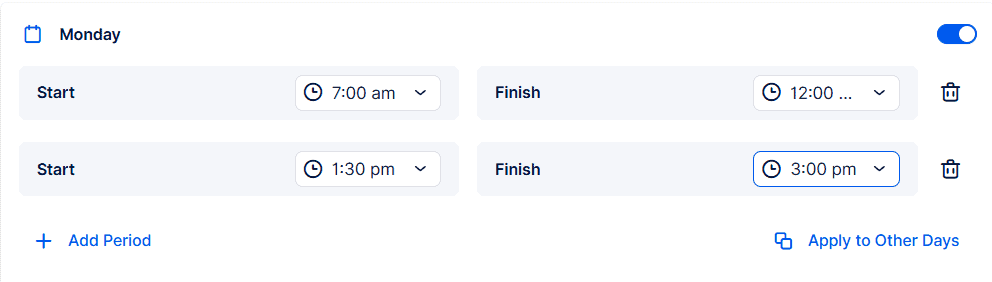
Ao adicionar vários intervalos de tempo a um único dia, você deve inseri-los cronologicamente. Por exemplo, insira 07:00 – 12:00 antes de adicionar 13:30 – 15:00. A sequência é crucial porque o primeiro intervalo de tempo que você digitar restringirá o acesso aos horários anteriores. Se você inserir 13h30 – 15h antes de 07h00 – 12h00, não poderá adicionar o horário da manhã mais tarde.
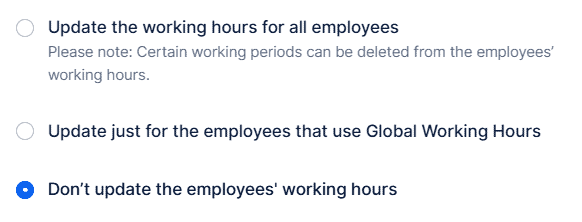
As configurações de horário de expediente se aplicam automaticamente a todos os funcionários recém-criados. No entanto, quando você tem funcionários atuais com Horário de Trabalho personalizado e modifica o horário de expediente, serão apresentadas três opções:
- Atualizar o horário de trabalho de todos os funcionários: Escolha esta opção para atualizar o horário de trabalho de todos os colaboradores, incluindo aqueles que personalizaram o seu horário de trabalho.
- Atualizar o horário de trabalho dos funcionários usando o horário de trabalho global (horário de expediente): Selecione esta opção para atualizar o horário de trabalho apenas para funcionários que estão usando a configuração Horário de Trabalho Global (Horário de Escritório). Funcionários com configurações individuais de horário de trabalho não serão afetados.
- Não atualize o horário de trabalho: Opte por esta opção se preferir não atualizar o horário de trabalho dos seus colaboradores. Isso mantém suas configurações atuais de horário de trabalho individual, mas deixa redundantes as alterações feitas no Horário de Escritório.