Al ingresar a la página de Configuración en BookableSites (que se encuentra en el área inferior izquierda de la sección Administración), puede ajustar su horario de oficina. La configuración estándar es 07:00 – 15:00, de lunes a jueves. Sin embargo, puedes modificar estos horarios para que coincidan con los requisitos de tu negocio.
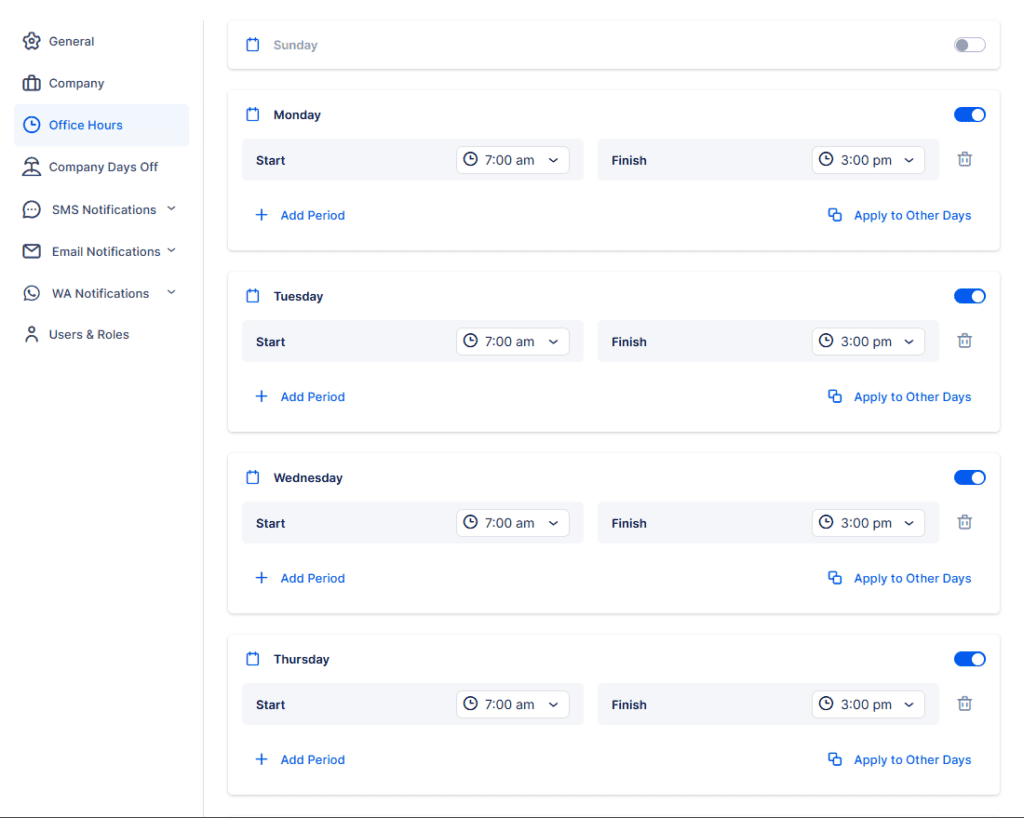
Puede ajustar el cronograma para alinearlo con los horarios operativos de su empresa. Esto le ofrece la opción de:
- Horarios divididos: Cree múltiples bloques de tiempo para tener en cuenta descansos o turnos diferentes.
- Aplicar en todos los días: Establecer horarios de trabajo idénticos todos los días de la semana.
- Solicite días personalizados: Establezca horarios únicos para días individuales de acuerdo con las operaciones de su negocio.
- Eliminar días específicos: Elimine días específicos de su configuración de horas de trabajo.
Por ejemplo, si su negocio funciona desde las 07:00 – 12:00 y luego cierra para el almuerzo hasta las 13:30, puede establecer dos franjas horarias separadas. Esto evita reservas durante el período de pausa para el almuerzo. Consulte la imagen a continuación para ver una demostración:
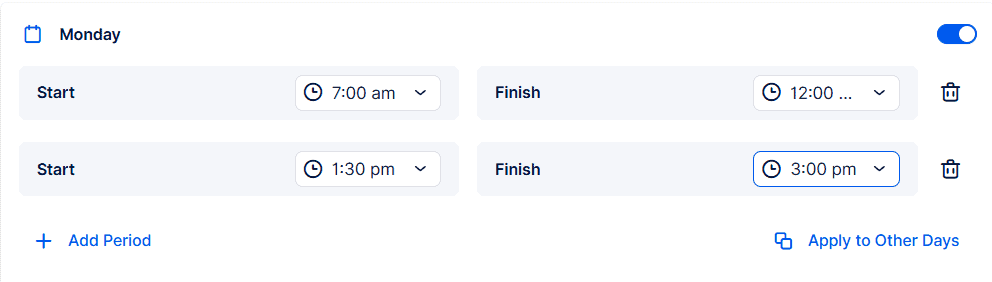
Al agregar varios intervalos de tiempo a un solo día, debe ingresarlos cronológicamente. Por ejemplo, ingrese 07:00 – 12:00 antes de agregar 13:30 – 15:00. La secuencia es crucial porque el primer horario al que ingreses restringirá el acceso a horarios anteriores. Si ingresa 13:30 – 15:00 antes de 07:00 – 12:00, no podrá agregar el horario de la mañana más tarde.
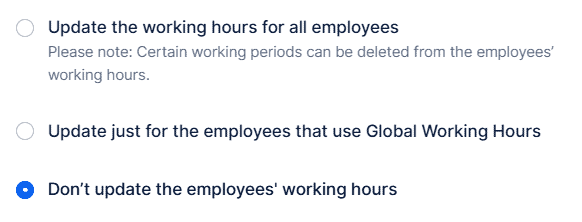
Las configuraciones de horario de oficina se aplican automáticamente a todos los empleados recién creados. Sin embargo, cuando tienes empleados actuales con Horas de Trabajo personalizadas y modificas el horario de oficina, se te presentarán tres opciones:
- Actualizar las horas de trabajo de todos los empleados: Elija esta opción para actualizar el horario laboral de todos los empleados, incluidos aquellos que han personalizado su horario laboral.
- Actualizar las horas de trabajo de los empleados mediante el horario laboral global (horario de oficina): Seleccione esta opción para actualizar las horas de trabajo solo para los empleados que utilizan la configuración de Horas de trabajo globales (Horas de oficina). Los empleados con configuraciones de horas de trabajo individuales no se verán afectados.
- No actualice el horario laboral: Opta por esta opción si prefieres no actualizar el horario laboral de tus empleados. Esto mantiene su configuración actual de horas de trabajo individuales, pero deja redundantes los cambios que ha realizado en el horario de oficina.