Wenn Sie die Seite „Einstellungen“ in BookableSites aufrufen (siehe unten links im Abschnitt „Admin“), können Sie Ihre Bürozeiten anpassen. Die Standardkonfiguration ist 07:00 – 15:00 Uhr, montags bis donnerstags. Sie können diese Zeiten jedoch an Ihre Geschäftsanforderungen anpassen.
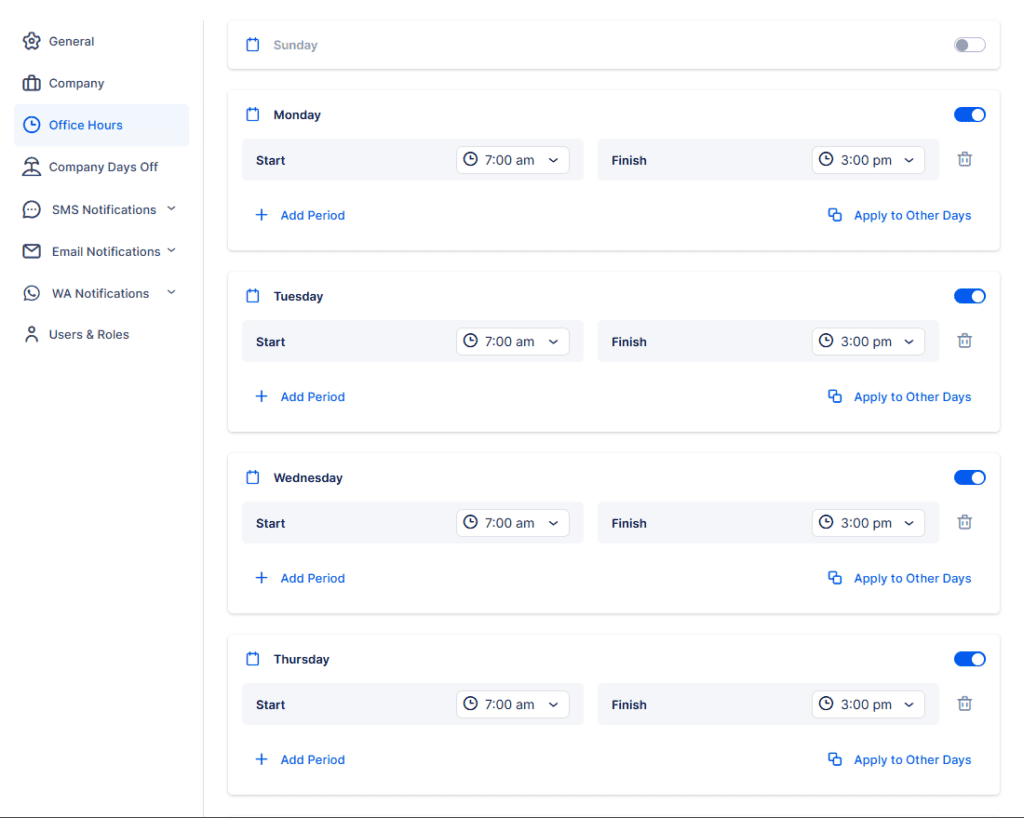
Sie können den Zeitplan an die Betriebszeiten Ihres Unternehmens anpassen. Dies bietet Ihnen die Möglichkeit:
- Geteilte Stunden: Erstellen Sie mehrere Zeitblöcke, um Pausen oder unterschiedliche Schichten zu berücksichtigen.
- Bewerben Sie sich für alle Tage: Legen Sie an jedem Wochentag identische Arbeitszeiten fest.
- Bewerben Sie sich für benutzerdefinierte Tage: Legen Sie je nach Geschäftsbetrieb eindeutige Stunden für einzelne Tage fest.
- Bestimmte Tage entfernen: Eliminieren Sie bestimmte Tage aus Ihrer Arbeitszeitgestaltung.
Wenn Ihr Unternehmen beispielsweise von 07:00 – 12:00 Uhr läuft und dann bis 13:30 Uhr zum Mittagessen schließt, können Sie zwei separate Zeitfenster einrichten. Dadurch werden Buchungen während der Mittagspause verhindert. Eine Demonstration finden Sie im Bild unten:
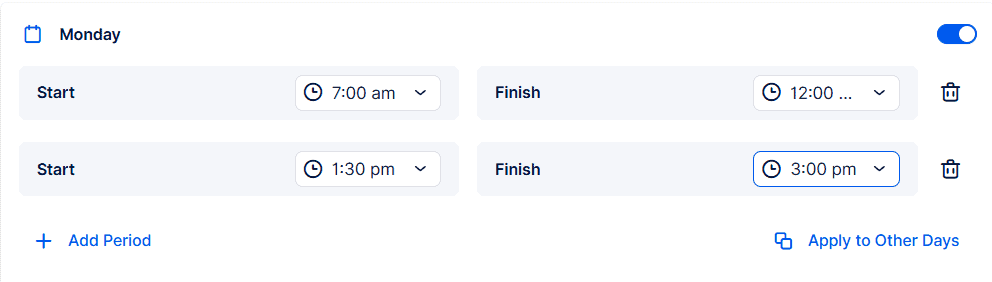
Wenn Sie einem einzelnen Tag mehrere Zeitfenster hinzufügen, müssen Sie diese chronologisch eingeben. Geben Sie beispielsweise 07:00 – 12:00 ein, bevor Sie 13:30 – 15:00 hinzufügen. Die Reihenfolge ist entscheidend, da der Zugriff auf frühere Zeiten durch die erste Zeitfenstereingabe eingeschränkt wird. Wenn Sie 13:30 – 15:00 vor 07:00 – 12:00 eingeben, können Sie den Morgenslot später nicht hinzufügen.
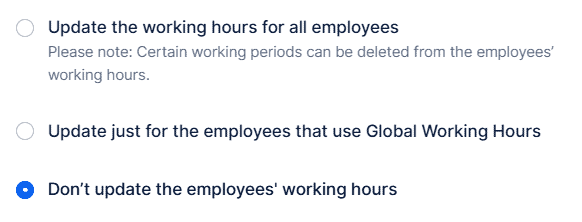
Die Konfiguration der Bürozeiten gilt automatisch für alle neu geschaffenen Mitarbeiter. Wenn Sie jedoch aktuelle Mitarbeiter mit personalisierten Arbeitszeiten haben und die Bürozeiten ändern, stehen Ihnen drei Optionen zur Verfügung:
- Aktualisieren Sie die Arbeitszeiten für alle Mitarbeiter: Wählen Sie diese Option, um die Arbeitszeiten für alle Mitarbeiter zu aktualisieren, einschließlich derjenigen, die ihre Arbeitszeiten angepasst haben.
- Aktualisieren Sie die Arbeitszeiten für Mitarbeiter, die globale Arbeitszeiten verwenden (Bürozeiten): Wählen Sie diese Option, um die Arbeitszeiten nur für Mitarbeiter zu aktualisieren, die die Einstellung „Globale Arbeitszeiten (Bürozeiten)“ verwenden. Mitarbeiter mit individuellen Arbeitszeitkonfigurationen sind davon nicht betroffen.
- Aktualisieren Sie die Arbeitszeiten nicht: Entscheiden Sie sich für diese Option, wenn Sie die Arbeitszeiten Ihrer Mitarbeiter nicht aktualisieren möchten. Dadurch bleiben die aktuellen individuellen Arbeitszeiteinstellungen erhalten, die von Ihnen vorgenommenen Änderungen an den Bürozeiten bleiben jedoch überflüssig.