
Chaque fois qu'un nouveau client (identifié par un e-mail unique) est réservé via votre site ou ajouté à partir du tableau de bord d'administration, un enregistrement client est automatiquement créé et stocké dans la zone Profils clients.
Créer des clients
Créer des clients Bookablesites rationalise les réservations en permettant aux clients de planifier des services directement sur votre page de réservation. Chaque nouvelle réservation frontale ajoute automatiquement ce client à la liste Clients du tableau de bord d'administration. Vous pouvez également ajouter des clients manuellement depuis la zone d'administration lorsque vous avez besoin de plus de contrôle.
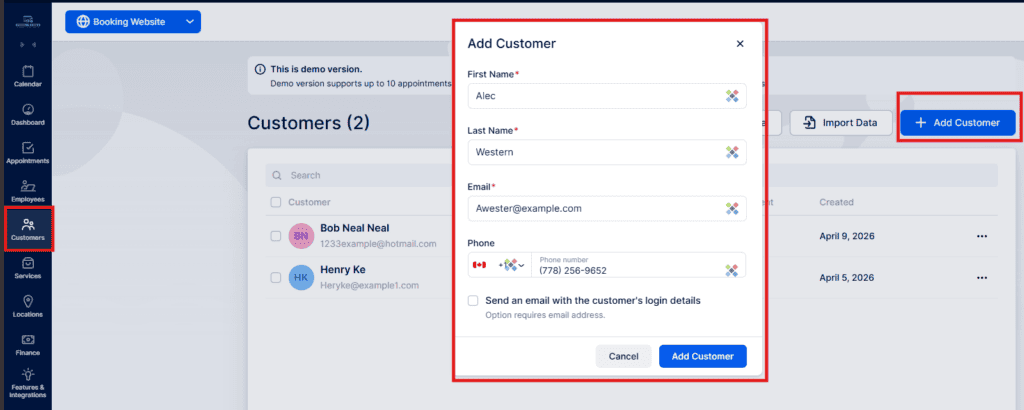
Pour ajouter un client manuellement, cliquez sur + Ajouter un client. Une fenêtre contextuelle apparaîtra dans laquelle vous saisirez les informations du client :
- Prénom / Nom: Nécessaire pour créer le profil.
- Courriel: Utilisé pour la connexion et les notifications ; chaque e-mail doit être unique dans Bookablesites. Si l'e-mail est déjà utilisé, consultez les profils existants pour résoudre le conflit.
- Numéro de téléphone: Facultatif. Le code pays par défaut des paramètres généraux est affiché mais peut être modifié en cliquant sur l'indicateur. Les clients peuvent également fournir un numéro de téléphone lors de la réservation.
- Envoyez un e-mail avec les informations de connexion : L'activation de cette option enverra le modèle d'e-mail Login Link, permettant au client de définir son mot de passe via un lien fourni.
Après avoir rempli les champs, cliquez sur Ajouter un client. Si l'entrée réussit, une confirmation apparaît et vous pouvez soit accéder directement au profil du client, soit fermer la fenêtre contextuelle pour revenir à la liste des clients.
La sélection de “Accéder au client” après la création d'un profil ouvre la page de détails de ce client, où vous pouvez ajouter plus d'informations. En plus des champs de base, vous pouvez spécifier :
- Sexe: Enregistrez le sexe du client.
- Date de naissance : Entrez la date de naissance du client.
- Notes du client : Notes internes visibles uniquement par le personnel (par exemple, allergies, préférences, instructions spéciales).
Sous ces champs se trouve la zone Champs personnalisés client. Si des champs personnalisés existent déjà, ils seront disponibles dans la liste déroulante après avoir développé cette section. Si aucun n'est encore configuré, cliquez sur “Accéder aux champs personnalisés” pour créer et attribuer des champs personnalisés spécifiques au client qui correspondent à vos exigences dans Bookablesites.
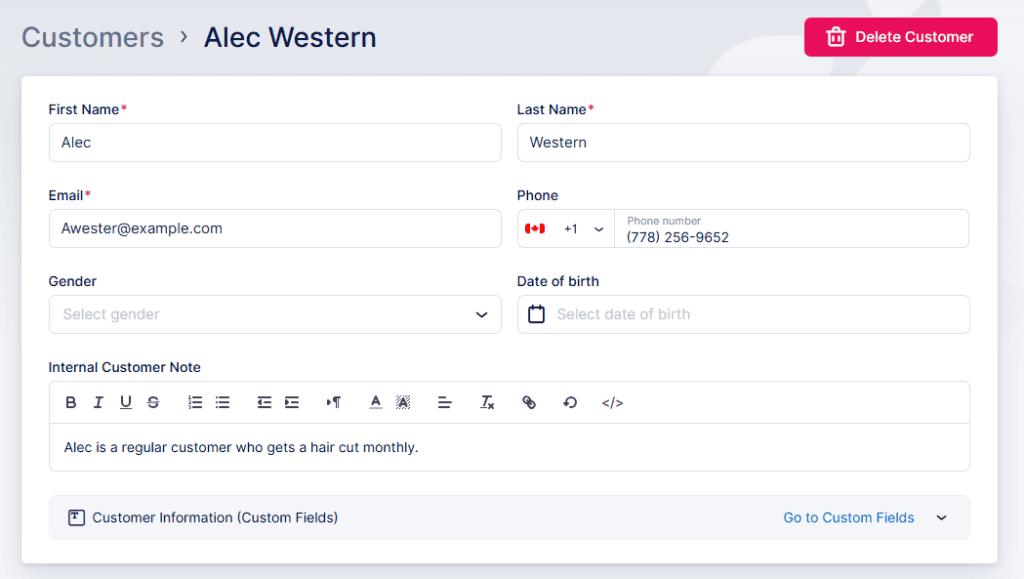
Après avoir saisi tous les détails requis pour un client, assurez-vous de cliquer Enregistrer les modifications pour stocker leur dossier et l'afficher dans la liste des clients.
Importation de clients Depuis la zone Clients, vous pouvez importer un fichier CSV client existant via Importer des données. Votre fichier doit suivre ces règles de formatage :
- Omettez une ligne d’en-tête avec les titres des colonnes.
- Placez le prénom et le nom dans des colonnes séparées.
- Utilisez le format de date qui correspond aux paramètres généraux de vos sites de réservation.
- Incluez les numéros de téléphone avec le préfixe “+” et le code du pays.
- Utilisez “Homme” ou “Femme” pour la colonne Genre.
Lors de l'importation, vous mapperez les colonnes CSV aux champs des sites réservables. Mappez uniquement les colonnes qui correspondent aux champs clients dans Bookablesites ; choisissez “Ne pas importer” pour celles que vous souhaitez ignorer.
Veuillez noter:
- Chaque champ Bookablesites ne doit être mappé qu'une seule fois sur une seule colonne.
- Les champs obligatoires (prénom, nom, e-mail et téléphone s'ils sont activés) doivent être mappés.
- Si un e-mail importé correspond à un client existant, vous serez invité à écraser ou à ignorer cet enregistrement.
Exporter des clients À côté d'Importer des données se trouve Exporter des données, qui vous permet de choisir le délimiteur CSV (virgule ou point-virgule) et de sélectionner les colonnes à exporter. Toutes les colonnes sont sélectionnées par défaut.
Travailler avec la liste des clients
Aperçu de la liste des clients La liste des clients fournit un aperçu de chaque profil :
- Nom complet et email
- Nombre total de rendez-vous réservés
- Date du dernier rendez-vous
- Date de création du profil
Cette vue permet d'identifier les clients à long terme et les réservateurs à haute fréquence pour des efforts de fidélité ou de marketing.
Actions et opérations en vrac:
- Suppression en masse : Sélectionnez les enregistrements via des cases à cocher et utilisez l’option Supprimer au-dessus de la liste (une case à cocher Sélectionner tout est disponible). Une confirmation est requise ; notez que les réservations associées seront également supprimées.
- Recherche: Trouvez des clients par prénom, nom ou e-mail.
- Actions individuelles : Le menu à trois points à côté de chaque client propose Modifier et Supprimer.
Barre latérale des détails du client :
Cliquer sur un client ouvre une barre latérale avec des informations supplémentaires :
- La plupart des rendez-vous avec : Les trois meilleurs employés que le client comptabilise, avec des décomptes.
- Services préférés : Les trois meilleurs services du client issus de réservations passées.
- Total des paiements : Montant total payé par le client ; cliquez sur Afficher tous les paiements pour ouvrir la page Finances et voir les transactions détaillées.
Options à trois points dans la barre latérale :
- Modifier ou supprimer le client
- Activer la connexion pour le client
- Bloquer le client
Toutes les fonctions ci-dessus sont disponibles dans Bookablesites pour vous aider à gérer et analyser efficacement votre clientèle.
Bloquer le client
Si un client abuse de votre système de réservation ou soumet des réservations frauduleuses, vous pouvez l'empêcher d'effectuer de futures réservations.
Exigences
- Le client doit avoir une adresse e-mail ou un numéro de téléphone dans ses dossiers. Rendre le courrier électronique et/ou le téléphone obligatoires permet de faire respecter les blocages.
Comment bloquer un client :
- Ouvrez la section Clients.
- Localisez le client et ouvrez le menu à trois points.
- Choisissez Bloquer le client.
- Confirmez en cliquant sur Bloquer dans la fenêtre contextuelle de confirmation.
Comment débloquer un client :
- Pour lever un bloc, ouvrez le même menu à trois points pour le profil bloqué et sélectionnez Débloquer le client.
Identifier les clients bloqués :
- Les profils bloqués apparaissent atténués dans la liste des clients et leur avatar est remplacé par une icône barrée.
Expérience utilisateur pour les clients bloqués :
- Tentatives de réservation: Le système utilise des cookies pour empêcher les utilisateurs bloqués de réserver à nouveau avec un e-mail différent.
- Tentatives de connexion : Les utilisateurs bloqués qui tentent de se connecter verront : “Désolé, la connexion à votre compte n'est actuellement pas disponible. Veuillez réessayer plus tard.”
- Réservations d'invités : Si un utilisateur bloqué tente une réservation d'invité et clique sur Réserver maintenant, il verra : “Désolé, la réservation n'est actuellement pas disponible. Veuillez réessayer plus tard.”
Panel client
Si vous permettez Uniquement les utilisateurs enregistrés ou Utilisateurs enregistrés et invités pour réserver, le site de réservation affichera un bouton Se connecter dans le coin supérieur droit. Grâce au panneau client, les utilisateurs peuvent :
- Voir les réservations en cours
- Voir les détails du rendez-vous
- Reprogrammer ou annuler des rendez-vous
- Gérez les paramètres du profil, y compris la mise à jour des détails et la modification des mots de passe
Pour plus de détails sur le panneau client, consultez la documentation dédiée dans Bookablesites. ici.