
Cada vez que un nuevo cliente (identificado mediante un correo electrónico único) realiza una reserva a través de su sitio o se agrega desde el panel de administración, se crea y almacena automáticamente un registro de cliente en el área Perfiles de clientes.
Creando clientes
La creación de sitios de reservas para clientes agiliza las reservas al permitir que los clientes programen servicios directamente en su página de reservas. Cada nueva reserva front-end agrega automáticamente ese cliente a la lista de Clientes en el panel de administración. También puedes agregar clientes manualmente desde el área de administración cuando necesites más control.
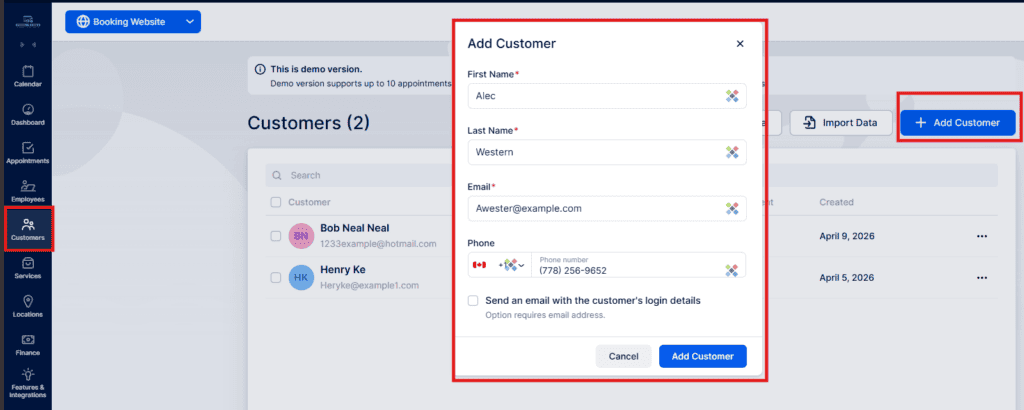
Para agregar un cliente manualmente, haga clic en + Agregar cliente. Aparecerá una ventana emergente donde ingresas la información del cliente:
- Nombre / Apellido: Requerido para crear el perfil.
- Correo electrónico: Se utiliza para iniciar sesión y recibir notificaciones; cada correo electrónico debe ser único en Bookablesites. Si el correo electrónico ya está en uso, revise los perfiles existentes para resolver el conflicto.
- Número de teléfono: Opcional. Se muestra el código de país predeterminado de Configuración general, pero se puede cambiar haciendo clic en la bandera. Los clientes también pueden proporcionar un número de teléfono durante la reserva.
- Envíe un correo electrónico con los datos de inicio de sesión: Al habilitar esto se enviará la plantilla de correo electrónico del enlace de inicio de sesión, lo que permitirá al cliente establecer su contraseña a través de un enlace proporcionado.
Después de completar los campos, haga clic en Agregar cliente. Si la entrada es exitosa, aparece una confirmación y puedes ir directamente al perfil del cliente o cerrar la ventana emergente para regresar a la lista de Clientes.
Al seleccionar “Ir al Cliente” después de crear un perfil se abre la página de detalles de ese cliente, donde puede agregar más información. Además de los campos básicos, puedes especificar:
- Género: Registre el género del cliente.
- Fecha de nacimiento: Ingrese la fecha de nacimiento del cliente.
- Notas del cliente: Notas internas visibles sólo para el personal (p. ej., alergias, preferencias, instrucciones especiales)..
Debajo de estos campos se encuentra el área Campos personalizados del cliente. Si ya existen campos personalizados, estarán disponibles en el menú desplegable después de expandir esta sección. Si aún no hay ninguno configurado, haga clic en “Ir a Campos personalizados” para crear y asignar campos personalizados específicos del cliente que coincidan con sus requisitos en Bookablesites.
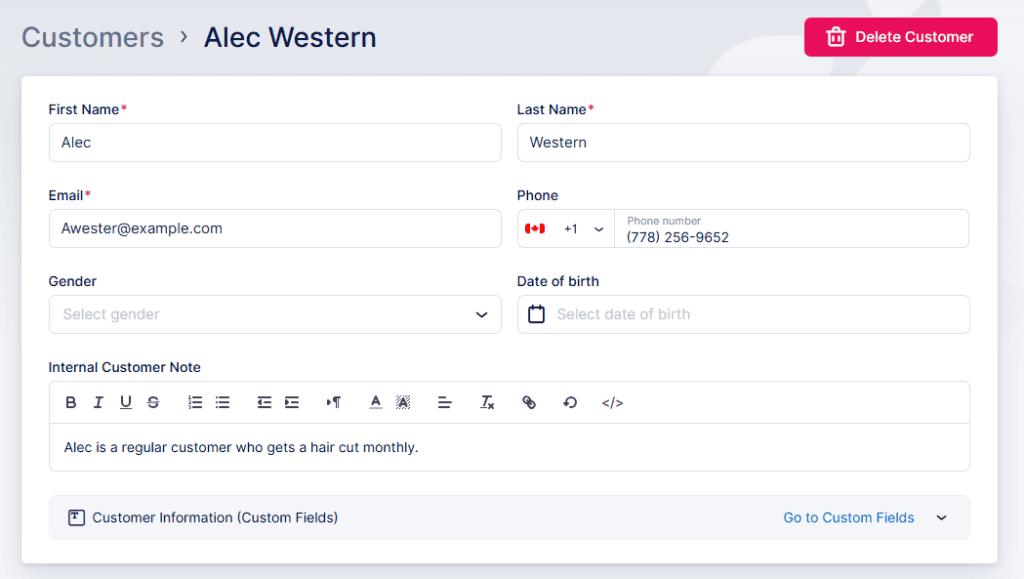
Después de ingresar todos los detalles requeridos para un cliente, asegúrese de hacer clic Guardar cambios para almacenar su registro y mostrarlo en la lista de clientes.
Importación de clientes Desde el área Clientes puede importar un CSV de cliente existente a través de Importar datos. Su archivo debe seguir estas reglas de formato:
- Omita una fila de encabezado con títulos de columnas.
- Coloque el nombre y el apellido en columnas separadas.
- Utilice el formato de fecha que coincida con la configuración general de sus sitios de reservas.
- Incluya números de teléfono con el prefijo “+” y el código de país.
- Utilice “Masculino” o “Femenino” para la columna Género.
Durante la importación, asignarás columnas CSV a campos de sitios de libros. Mapee únicamente columnas que correspondan a campos de clientes en Bookablesites; elija “No importar” para cualquiera que desee omitir.
Tenga en cuenta:
- Cada campo Bookablesites debe asignarse solo una vez a una sola columna.
- Los campos obligatorios (nombre, apellido, correo electrónico y teléfono si están habilitados) deben asignarse.
- Si un correo electrónico importado coincide con un cliente existente, se le solicitará que sobrescriba u omita ese registro.
Exportar clientes Junto a Importar datos es Exportar datos, que le permite elegir el delimitador CSV (coma o punto y coma) y seleccionar qué columnas exportar. Todas las columnas están seleccionadas de forma predeterminada.
Trabajando con la lista de clientes
Descripción general de la lista de clientes La lista de clientes proporciona una instantánea de cada perfil:
- Nombre completo y correo electrónico
- Total de citas reservadas
- Fecha de la última cita
- Fecha de creación del perfil
Esta vista ayuda a identificar clientes a largo plazo y reservadores de alta frecuencia para esfuerzos de fidelización o marketing.
Acciones y operaciones a granel:
- Eliminación masiva: Seleccione registros mediante casillas de verificación y utilice la opción Eliminar encima de la lista (hay una casilla de verificación Seleccionar todo disponible). Se requiere confirmación; tenga en cuenta que las reservas relacionadas también se eliminarán.
- Buscar: Encuentre clientes por nombre, apellido o correo electrónico.
- Acțiuni individuale: El menú de tres puntos al lado de cada cliente ofrece Editar y Eliminar.
Detalles del cliente Barra lateral:
Al hacer clic en un cliente se abre una barra lateral con información adicional:
- La mayoría de las citas con: Los tres mejores empleados son los libros del cliente, con recuentos.
- Servicii preferat: Los tres mejores servicios del cliente de reservas anteriores.
- Total de pagos: Monto total que el cliente ha pagado; haga clic en Ver todos los pagos para abrir la página de Finanzas y ver las transacciones detalladas.
Opciones de tres puntos en la barra lateral:
- Editar o eliminar cliente
- Habilitar inicio de sesión para el cliente
- Bloquear al cliente
Todas las funciones anteriores están disponibles en Bookablesites para ayudarle a administrar y analizar su base de clientes de manera eficiente.
Bloquear al cliente
Si un cliente abusa de su sistema de reservas o envía reservas fraudulentas, puede impedirle realizar reservas futuras.
Requisitos
- El cliente debe tener registrada una dirección de correo electrónico o un número de teléfono. Hacer obligatorio el correo electrónico y/o el teléfono ayuda a hacer cumplir los bloqueos.
Cómo bloquear a un cliente:
- Abra la sección Clientes.
- Localice al cliente y abra el menú de tres puntos.
- Elija Bloquear cliente.
- Confirme haciendo clic en Bloquear en la ventana emergente de confirmación.
Cómo desbloquear un cliente:
- Para levantar un bloque, abra el mismo menú de tres puntos para el perfil bloqueado y seleccione Desbloquear cliente.
Identificación de clientes bloqueados:
- Los perfiles bloqueados aparecen atenuados en la lista de Clientes y su avatar se reemplaza con un ícono tachado.
Experiencia de usuario para clientes bloqueados:
- Intentos de reserva: El sistema utiliza cookies para ayudar a evitar que los usuarios bloqueados vuelvan a reservar con un correo electrónico diferente.
- Intentos de inicio de sesión: Los usuarios bloqueados que intenten iniciar sesión verán: “Lo sentimos, iniciar sesión en su cuenta no está disponible actualmente. Por favor inténtalo de nuevo más tarde.”
- Reservas de huéspedes: Si un usuario bloqueado intenta realizar una reserva de huésped y hace clic en Reservar ahora, verá: “Disculpas, la reserva no está disponible actualmente. Por favor inténtalo de nuevo más tarde.”
Panel de clientes
Si lo permites Sólo usuarios registrados o Tanto usuarios registrados como invitados Para reservar, el sitio de reservas mostrará un botón Iniciar sesión en la esquina superior derecha. A través del Panel de Clientes, los usuarios pueden:
- Ver reservas actuales
- Ver detalles de la cita
- Reprogramar o cancelar citas
- Administre la configuración del perfil, incluida la actualización de detalles y el cambio de contraseñas
Para obtener detalles completos sobre el Panel de clientes, consulte la documentación dedicada en Bookablesites. aquí.