
Sempre que um novo cliente (identificado por um e-mail exclusivo) faz reservas no seu site ou é adicionado no painel de administração, um registro de cliente é criado e armazenado automaticamente na área Perfis de Cliente.
Criando clientes
A criação de Bookablesites para clientes agiliza as reservas, permitindo que os clientes agendem serviços diretamente na sua página de reservas. Cada nova reserva front-end adiciona automaticamente esse cliente à lista de clientes no painel de administração. Você também pode adicionar clientes manualmente na área de administração quando precisar de mais controle.
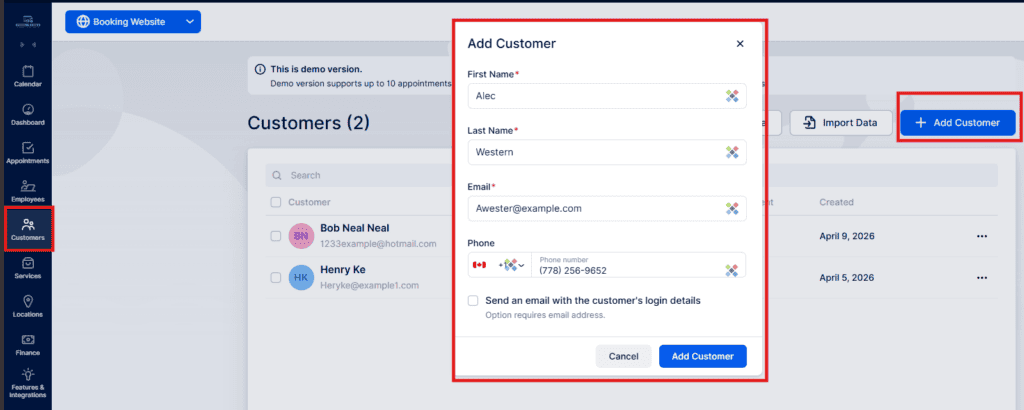
Para adicionar um cliente manualmente, clique em + Adicionar cliente. Aparecerá um pop-up onde você insere as informações do cliente:
- Primeiro nome / Sobrenome: Necessário para criar o perfil.
- E-mail: Usado para login e notificações; cada e-mail deve ser exclusivo no Bookablesites. Se o e-mail já estiver em uso, revise os perfis existentes para resolver o conflito.
- Número de telefone: Opcional. O código de país padrão das Configurações Gerais é exibido, mas pode ser alterado clicando no sinalizador. Os clientes também podem fornecer um número de telefone durante a reserva.
- Envie um e-mail com detalhes de login: Habilitar isso enviará o modelo de e-mail do Link de Login, permitindo que o cliente defina sua senha por meio de um link fornecido.
Após preencher os campos, clique em Adicionar Cliente. Se a inscrição for bem-sucedida, uma confirmação será exibida e você poderá ir diretamente para o perfil do cliente ou fechar o pop-up para retornar à lista de clientes.
Selecionar “Ir para o Cliente” depois de criar um perfil abre a página de detalhes desse cliente, onde você pode adicionar mais informações. Além dos campos básicos, você pode especificar:
- Gênero: Registre o sexo do cliente.
- Data de nascimento: Insira a data de nascimento do cliente.
- Observações do cliente: Notas internas visíveis apenas para a equipe (por exemplo, alergias, preferências, instruções especiais).
Abaixo desses campos está a área Campos personalizados do cliente. Se campos personalizados já existirem, eles estarão disponíveis no menu suspenso após expandir esta seção. Se nenhum estiver configurado ainda, clique em “Ir para Campos Personalizados” para criar e atribuir campos personalizados específicos do cliente que correspondam aos seus requisitos no Bookablesites.
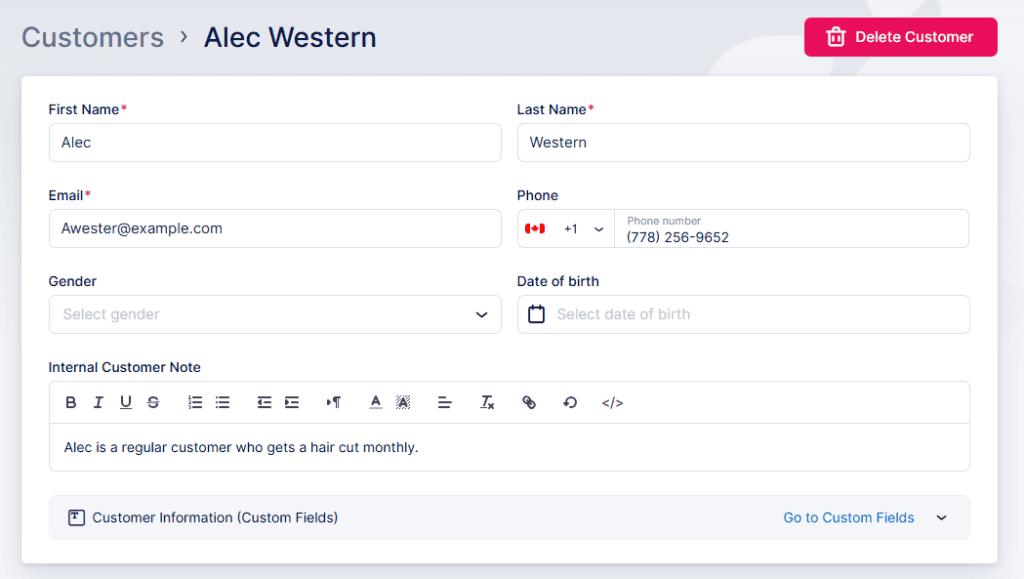
Depois de inserir todos os detalhes necessários para um cliente, certifique-se de clicar Salvar alterações para armazenar seu registro e exibi-lo na lista de clientes.
Importando clientes Na área Clientes você pode importar um CSV de cliente existente via Importar Dados. Seu arquivo deve seguir estas regras de formatação:
- Omita uma linha de cabeçalho com títulos de colunas.
- Coloque o nome e o sobrenome em colunas separadas.
- Use o formato de data que corresponde às configurações gerais dos seus sites de reserva.
- Inclua números de telefone com o prefixo “+” e o código do país.
- Use “Masculino” ou “Feminino” para a coluna Gênero.
Durante a importação, você mapeará colunas CSV para campos bookablesites. Mapeie apenas colunas que correspondem aos campos do cliente no Bookablesites; escolha “Não importar” para qualquer uma que você queira pular.
Por favor, note:
- Cada campo Bookablesites deve ser mapeado apenas uma vez para uma única coluna.
- Os campos obrigatórios (nome, sobrenome, e-mail e telefone, se ativados) devem ser mapeados.
- Se um e-mail importado corresponder a um cliente existente, você será solicitado a sobrescrever ou pular esse registro.
Exportando clientes Ao lado de Importar Dados está Exportar Dados, que permite escolher o delimitador CSV (vírgula ou ponto e vírgula) e selecionar quais colunas exportar. Todas as colunas são selecionadas por padrão.
Trabalhando com a lista de clientes
Visão geral da lista de clientes A lista de clientes fornece um instantâneo de cada perfil:
- Nome completo e e-mail
- Total de consultas agendadas
- Data da última nomeação
- Data em que o perfil foi criado
Essa visão ajuda a identificar clientes de longo prazo e reservas de alta frequência para esforços de fidelidade ou marketing.
Ações e operações em massa:
- Exclusão em massa: Selecione registros por meio de caixas de seleção e use a opção Excluir acima da lista (uma caixa de seleção Selecionar tudo está disponível). É necessária uma confirmação; observe que as reservas relacionadas também serão removidas.
- Pesquisar: Encontre clientes por nome, sobrenome ou e-mail.
- Ações individuais: O menu de três pontos ao lado de cada cliente oferece Editar e Excluir.
Barra lateral de detalhes do cliente:
Clicar em um cliente abre uma barra lateral com insights adicionais:
- Maior número de consultas com: Os três melhores funcionários são contabilizados pelo cliente, com contagens.
- Serviços favoritos: Os três principais serviços do cliente em reservas anteriores.
- Total de pagamentos: Valor agregado que o cliente pagou; clique em Exibir todos os pagamentos para abrir a página Finanças e ver transações detalhadas.
Opções de três pontos na barra lateral:
- Editar ou Excluir cliente
- Habilitar login para o cliente
- Bloqueie o cliente
Todas as funções acima estão disponíveis no Bookablesites para ajudar você a gerenciar e analisar sua base de clientes de forma eficiente.
Bloquear cliente
Se um cliente estiver abusando do seu sistema de reservas ou enviando reservas fraudulentas, você pode impedi-lo de fazer reservas futuras.
Requisitos
- O cliente deve ter um endereço de e-mail ou número de telefone registrado. Tornar o e-mail e/ou o telefone obrigatórios ajuda a impor bloqueios.
Como bloquear um cliente:
- Abra a seção Clientes.
- Localize o cliente e abra o menu de três pontos.
- Escolha Bloquear Cliente.
- Confirme clicando em Bloquear no pop-up de confirmação.
Como desbloquear um cliente:
- Para remover um bloqueio, abra o mesmo menu de três pontos para o perfil bloqueado e selecione Desbloquear cliente.
Identificando clientes bloqueados:
- Os perfis bloqueados aparecem escurecidos na lista de Clientes e o seu avatar é substituído por um ícone riscado.
Experiência do usuário para clientes bloqueados:
- Tentativas de reserva: O sistema usa cookies para ajudar a evitar que usuários bloqueados reservem novamente com um e-mail diferente.
- Tentativas de login: Usuários bloqueados que tentarem fazer login verão: “Desculpe, o login na sua conta não está disponível no momento. Por favor, tente novamente mais tarde.”
- Reservas de hóspedes: Se um usuário bloqueado tentar fazer uma reserva de hóspede e clicar em Reservar agora, ele verá: “Desculpas, a reserva não está disponível no momento. Por favor, tente novamente mais tarde.”
Painel do cliente
Se você permitir Somente usuários registrados ou Usuários registrados e convidados para reservar, o site de reservas exibirá um botão Login no canto superior direito. Através do Painel do Cliente, os utilizadores podem:
- Ver reservas atuais
- Ver detalhes da nomeação
- Reagendar ou cancelar compromissos
- Gerencie as configurações do perfil, incluindo a atualização de detalhes e a alteração de senhas
Para obter detalhes completos sobre o Painel do Cliente, consulte a documentação dedicada em Bookablesites. aqui.