
Immer wenn ein neuer Kunde (identifiziert durch eine eindeutige E-Mail) über Ihre Site bucht oder über das Admin-Dashboard hinzugefügt wird, wird automatisch ein Kundendatensatz erstellt und im Bereich „Kundenprofile“ gespeichert.
Kunden gewinnen
Durch die Erstellung von Bookablesites für Kunden werden Buchungen optimiert, indem Kunden Dienstleistungen direkt auf Ihrer Buchungsseite planen können. Jede neue Front-End-Buchung fügt diesen Kunden automatisch zur Kundenliste im Admin-Dashboard hinzu. Sie können Kunden auch manuell aus dem Admin-Bereich hinzufügen, wenn Sie mehr Kontrolle benötigen.
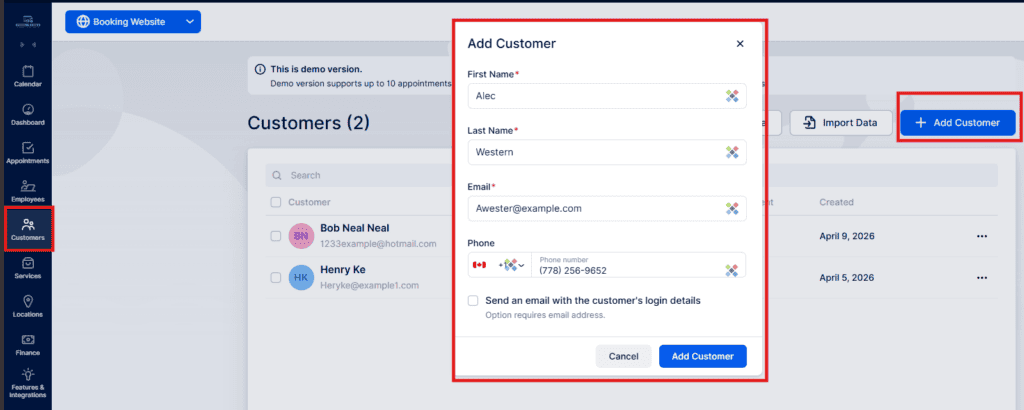
Um einen Kunden manuell hinzuzufügen, klicken Sie auf + Kunde hinzufügen. Es erscheint ein Popup, in das Sie die Kundeninformationen eingeben:
- Vorname / Nachname: Erforderlich, um das Profil zu erstellen.
- E-Mail: Wird für Anmeldung und Benachrichtigungen verwendet; Jede E-Mail muss auf Bookablesites eindeutig sein. Wenn die E-Mail bereits verwendet wird, überprüfen Sie vorhandene Profile, um den Konflikt zu lösen.
- Telefonnummer: Optional. Der Standard-Ländercode aus den Allgemeinen Einstellungen wird angezeigt, kann aber durch Klicken auf die Flagge geändert werden. Kunden können bei der Buchung auch eine Telefonnummer angeben.
- Senden Sie eine E-Mail mit Anmeldedaten: Wenn Sie dies aktivieren, wird die E-Mail-Vorlage „Login Link“ gesendet, sodass der Kunde sein Passwort über einen bereitgestellten Link festlegen kann.
Nachdem Sie die Felder ausgefüllt haben, klicken Sie auf „Kunde hinzufügen“. Wenn der Eintrag erfolgreich ist, wird eine Bestätigung angezeigt und Sie können entweder direkt zum Profil des Kunden gehen oder das Popup schließen, um zur Kundenliste zurückzukehren.
Wenn Sie nach dem Erstellen eines Profils “Zum Kunden gehen” auswählen, wird die Detailseite dieses Kunden geöffnet, auf der Sie weitere Informationen hinzufügen können. Zusätzlich zu den Basisfeldern können Sie Folgendes angeben:
- Geschlecht: Notieren Sie das Geschlecht des Kunden.
- Geburtsdatum: Geben Sie das Geburtsdatum des Kunden ein.
- Kundenhinweise: Interne Notizen, die nur für das Personal sichtbar sind (z. B. Allergien, Vorlieben, besondere Anweisungen)..
Unterhalb dieser Felder befindet sich der Bereich „Benutzerdefinierte Kundenfelder“. Wenn bereits benutzerdefinierte Felder vorhanden sind, werden diese nach der Erweiterung dieses Abschnitts im Dropdown verfügbar sein. Wenn noch keine eingerichtet sind, klicken Sie auf “Zu Benutzerdefinierte Felder gehen”, um kundenspezifische benutzerdefinierte Felder zu erstellen und zuzuweisen, die Ihren Anforderungen in Bookablesites entsprechen.
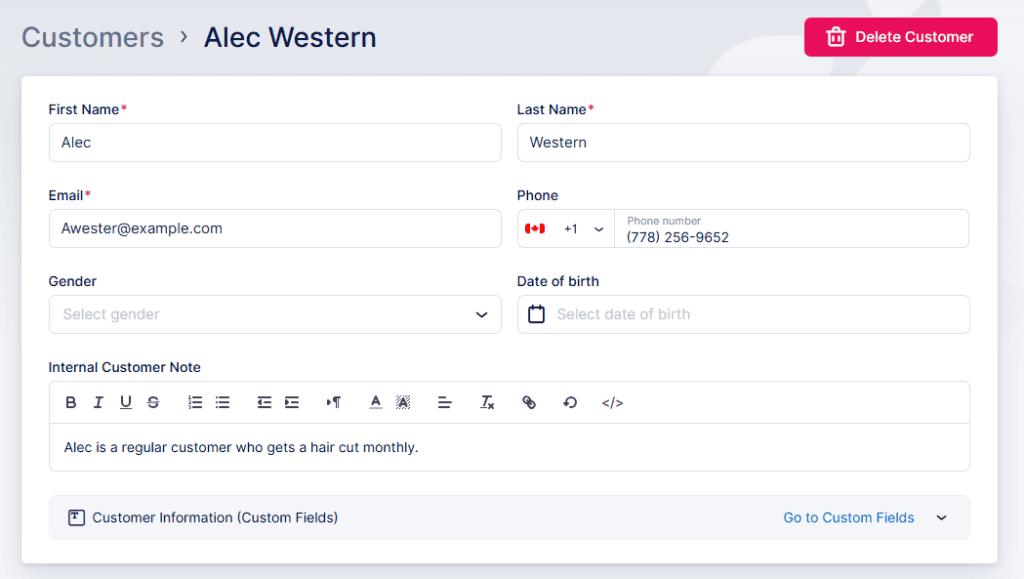
Nachdem Sie alle erforderlichen Daten für einen Kunden eingegeben haben, klicken Sie unbedingt Änderungen speichern um ihren Datensatz zu speichern und in der Kundenliste anzuzeigen.
Kunden importieren Aus dem Bereich Kunden können Sie eine vorhandene Kunden-CSV über Importdaten importieren. Ihre Datei muss diesen Formatierungsregeln folgen:
- Lassen Sie eine Kopfzeile mit Spaltentiteln weg.
- Platzieren Sie Vorname und Nachname in separaten Spalten.
- Verwenden Sie das Datumsformat, das Ihren allgemeinen Einstellungen für Bookablesites entspricht.
- Geben Sie Telefonnummern mit dem Präfix “+” und der Landesvorwahl an.
- Verwenden Sie “Männlich” oder “Weiblich” für die Spalte Geschlecht.
Während des Imports ordnen Sie CSV-Spalten den Feldern von bookablesites zu. Ordnen Sie nur Spalten zu, die Kundenfeldern in Bookablesites entsprechen. Wählen Sie “Nicht importieren” für alle Spalten, die Sie überspringen möchten.
Bitte beachten Sie:
- Jedes Bookablesites-Feld sollte nur einmal einer einzelnen Spalte zugeordnet werden.
- Erforderliche Felder (Vorname, Nachname, E-Mail und Telefon, falls aktiviert) müssen zugeordnet werden.
- Wenn eine importierte E-Mail mit einem bestehenden Kunden übereinstimmt, werden Sie aufgefordert, diesen Datensatz zu überschreiben oder zu überspringen.
Kunden exportieren Neben „Daten importieren“ steht „Daten exportieren“, mit dem Sie das CSV-Trennzeichen (Komma oder Semikolon) auswählen und auswählen können, welche Spalten exportiert werden sollen. Alle Spalten sind standardmäßig ausgewählt.
Arbeiten mit der Kundenliste
Kundenlistenübersicht Die Kundenliste bietet eine Momentaufnahme jedes Profils:
- Vollständiger Name und E-Mail
- Gesamtzahl der gebuchten Termine
- Datum der letzten Ernennung
- Datum der Erstellung des Profils
Diese Ansicht hilft dabei, Langzeitkunden und Hochfrequenzbucher für Treue- oder Marketingbemühungen zu identifizieren.
Aktionen und Massenoperationen:
- Massenlöschung: Wählen Sie Datensätze über Kontrollkästchen aus und verwenden Sie die Option Löschen über der Liste (ein Kontrollkästchen Alle auswählen ist verfügbar). Eine Bestätigung ist erforderlich; Beachten Sie, dass auch entsprechende Buchungen entfernt werden.
- Suche: Finden Sie Kunden anhand ihres Vornamens, Nachnamens oder ihrer E-Mail-Adresse.
- Einzelne Aktionen: Das Drei-Punkte-Menü neben jedem Kunden bietet Bearbeiten und Löschen.
Seitenleiste mit Kundendetails:
Durch Klicken auf einen Kunden wird eine Seitenleiste mit zusätzlichen Erkenntnissen geöffnet:
- Die meisten Termine mit: Die drei besten Mitarbeiter, die der Kunde bucht, mit Zählungen.
- Lieblingsdienstleistungen: Die drei besten Dienstleistungen des Kunden aus früheren Buchungen.
- Zahlungen insgesamt: Gesamtbetrag, den der Kunde bezahlt hat; Klicken Sie auf Alle Zahlungen anzeigen, um die Finanzseite zu öffnen und detaillierte Transaktionen anzuzeigen.
Drei-Punkte-Optionen in der Seitenleiste:
- Kunden bearbeiten oder löschen
- Aktivieren Sie die Anmeldung für den Kunden
- Blockieren Sie den Kunden
Alle oben genannten Funktionen sind in Bookablesites verfügbar, um Ihnen bei der effizienten Verwaltung und Analyse Ihres Kundenstamms zu helfen.
Blockieren Sie den Kunden
Wenn ein Kunde Ihr Buchungssystem missbraucht oder betrügerische Reservierungen einreicht, können Sie ihn daran hindern, zukünftige Buchungen vorzunehmen.
Anforderungen
- Der Kunde muss eine E-Mail-Adresse oder Telefonnummer hinterlegt haben. Die obligatorische Einführung von E-Mail und/oder Telefon trägt dazu bei, Sperren durchzusetzen.
So blockieren Sie einen Kunden:
- Öffnen Sie den Bereich „Kunden“.
- Suchen Sie den Kunden und öffnen Sie das Drei-Punkte-Menü.
- Wählen Sie „Kunden blockieren“.
- Bestätigen Sie, indem Sie im Bestätigungs-Popup auf „Blockieren“ klicken.
So entsperren Sie einen Kunden:
- Um eine Sperre aufzuheben, öffnen Sie dasselbe Drei-Punkte-Menü für das gesperrte Profil und wählen Sie „Kundensperre aufheben“.
Identifizierung blockierter Kunden:
- Blockierte Profile werden in der Kundenliste gedimmt und ihr Avatar durch ein durchgestrichenes Symbol ersetzt.
Benutzererfahrung für blockierte Kunden:
- Buchungsversuche: Das System verwendet Cookies, um zu verhindern, dass blockierte Benutzer erneut mit einer anderen E-Mail buchen.
- Anmeldeversuche: Gesperrte Benutzer, die versuchen, sich anzumelden, sehen: “Leider ist die Anmeldung bei Ihrem Konto derzeit nicht verfügbar. Bitte versuchen Sie es später noch einmal.”
- Gästebuchungen: Wenn ein blockierter Benutzer versucht, einen Gast zu buchen und auf „Jetzt buchen“ klickt, wird ihm Folgendes angezeigt: “Entschuldigung, die Buchung ist derzeit nicht verfügbar. Bitte versuchen Sie es später noch einmal.”
Kundenpanel
Wenn Sie erlauben Nur registrierte Benutzer oder Sowohl registrierte als auch Gastbenutzer Um zu buchen, zeigt die Buchungsseite oben rechts eine Schaltfläche „Anmelden“ an. Über das Kundenpanel können Benutzer:
- Aktuelle Buchungen anzeigen
- Termindetails anzeigen
- Termine verschieben oder absagen
- Verwalten Sie Profileinstellungen, einschließlich der Aktualisierung von Details und der Änderung von Passwörtern
Ausführliche Informationen zum Kundenpanel finden Sie in der entsprechenden Dokumentation auf Bookablesites. hier.