
Además del valor predeterminado Correo electrónico y SMS notificaciones incluidas con tu cuenta de Bookablesites, puedes crear notificaciones personalizadas adaptado a su negocio. Estos le permiten dirigirse a empleados o clientes, elegir el momento y seleccionar a qué servicios aplican —, lo que le ayuda a personalizar la comunicación con los clientes y agilizar las notificaciones del equipo.
Notificaciones personalizadas es una función premium de Bookablesites y cuenta para su asignación total de funciones e integraciones personalizadas.
Después de habilitar Notificaciones personalizadas en el Características e integraciones página, haga clic en el botón Configurar para abrir el área Notificaciones por correo electrónico. Allí verás algo nuevo +Crear notificación botón en la parte superior derecha. Al habilitar esta función también se agrega la misma opción a la página de Notificaciones por SMS, para que pueda crear mensajes personalizados tanto para correo electrónico como para SMS.
Presionando +Crear notificación abre un panel de configuración donde configuras:
- Notificación al cliente/empleado: Elija si la notificación es para clientes o empleados.
- Nombre de la notificación: Dale un nombre a la notificación para identificarla fácilmente.
- Notificación habilitada: Activa esta opción para activar la notificación; puedes desactivarla más tarde.
- Servicios: Elija qué servicios activan esta notificación.
- Sujeto: Proporcione la línea de asunto del correo electrónico.
- Mensaje: Escriba el cuerpo del mensaje, utilizando marcadores de posición para los detalles específicos de la cita.
- Notificaciones activadas por acción: Si se selecciona, especifique una acción que active la notificación (por ejemplo, un cambio en el estado de la cita). Elija el disparador en el menú desplegable Activador de estado de cita.
- Notificaciones programadas: Si se selecciona, defina cuándo se debe enviar la notificación relativa a la cita. Utilice el menú desplegable Programar para elegir antes o después de la cita, luego configure el intervalo en el campo Elegir cuándo (minutos, horas, días, semanas, meses).
Cuando termine de configurar las opciones, haga clic en Guardar para almacenar la notificación personalizada. Puedes regresar en cualquier momento para editar o eliminar notificaciones. Esta función le brinda un control flexible sobre las comunicaciones tanto con los clientes como con los miembros del equipo.
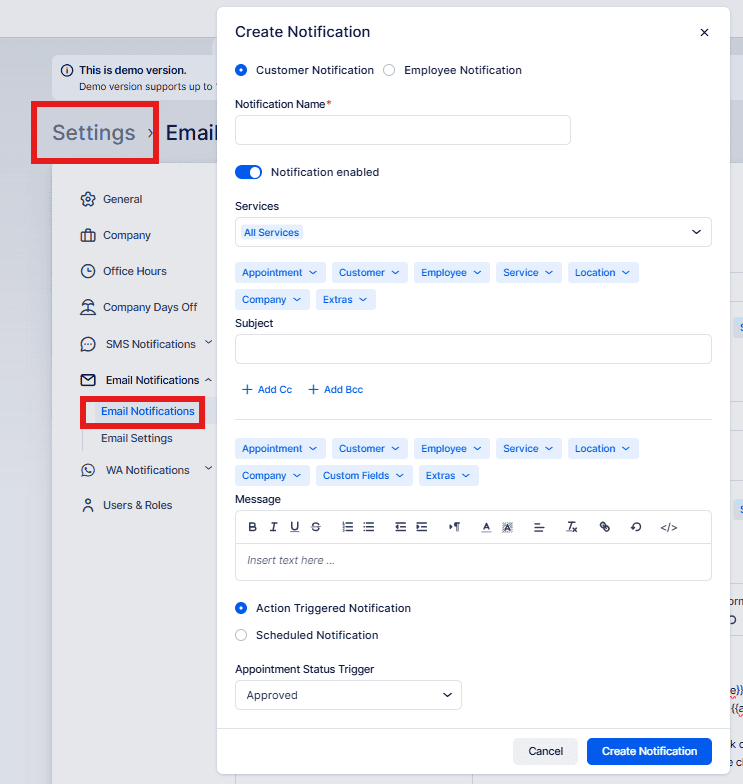
Después de hacer clic en “Crear notificación,” la notificación se guarda y se enviará según la configuración que haya especificado. Aparecerá en la lista con sus otras notificaciones en la sección “Al cliente” o “Al empleado”, según la opción que haya elegido.
Puede abrir y editar la notificación en cualquier momento después de su creación para cambiar su configuración o desactivarla si es necesario.