En el Personalizar sección, bajo Configuración general / de cuenta, Bookablesites ofrece tres opciones diferentes que le permiten personalizar y ajustar su experiencia de reserva general:
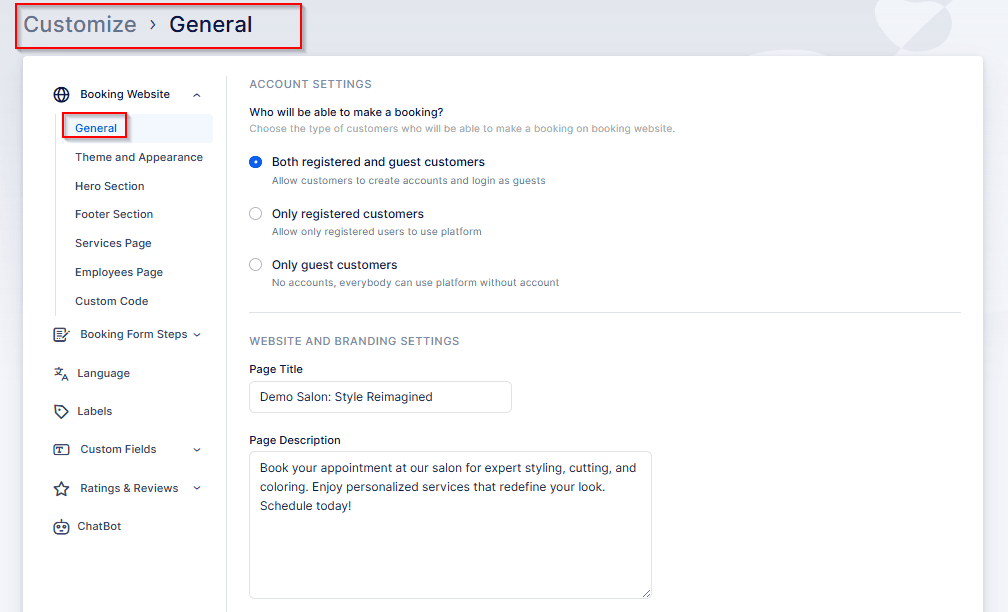
Habilitando cualquiera de las dos primeras opciones en Bookablesites, permite a sus clientes crear cuentas personales e iniciar sesión en su sitio de reservas.
Cuando los visitantes lleguen a su página de reserva, podrán hacer clic en “Iniciar sesión” Botón en la esquina superior derecha para iniciar sesión o crear un nuevo perfil. También tienen la opción de crear una cuenta directamente desde el formulario de reserva durante el paso final al ingresar los datos de su cliente.
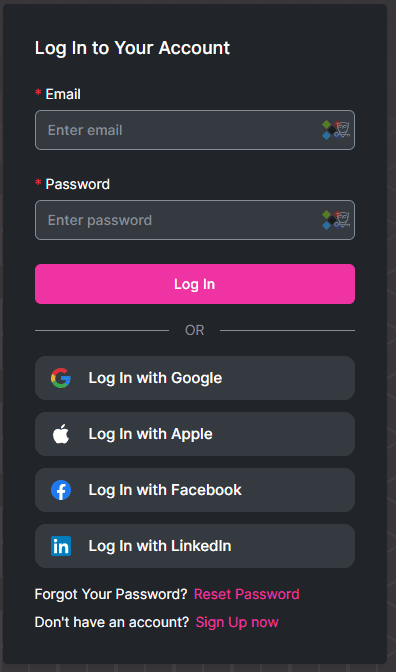
En la pantalla de inicio de sesión, los clientes pueden acceder a sus cuentas de varias maneras:
- Correo electrónico y contraseña: Los clientes pueden iniciar sesión utilizando el correo electrónico y la contraseña que utilizaron al registrar su perfil.
- Inicio de sesión en redes sociales: Si está habilitado, los clientes pueden iniciar sesión a través de su Google, LinkedIn, o Facebook cuentas vinculadas a sus Bookablesites perfil.
- Registro: Los nuevos usuarios pueden configurar rápidamente una cuenta seleccionando el “Registrarse” opción.
- Recuperación de contraseña: Si un cliente olvida su contraseña, el “Olvidé mi contraseña” El enlace les permite restablecerlo fácilmente.
Una vez que los clientes inician sesión, son llevados al “Mis reservas” tab — un panel personalizado que muestra todas sus citas programadas dentro de un rango de fechas seleccionado, si existe alguno.
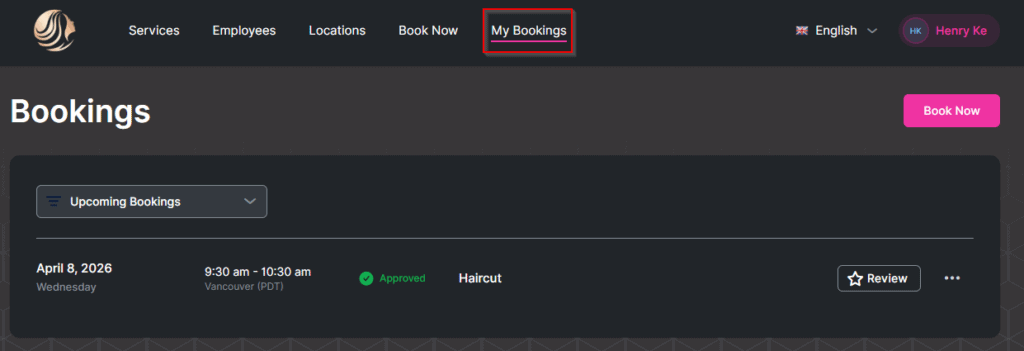
En el “Mis citas” página en Bookablesites, los clientes disponen de una interfaz fácil de usar para gestionar sus reservas. Pueden aplicar filtros para ver todos, pasado, o próximamente citas. Para sesiones virtuales, a Encuentro de Google y/o Zoom El icono aparece junto al nombre del servicio, lo que permite a los clientes unirse a la reunión directamente con un solo clic.
Cada cita incluye una menú de tres puntos que, al hacer clic, proporciona opciones para Cancelar o Reprogramar la reserva—ofreciendo una gestión flexible de horarios.
Si un cliente ha realizado un depositar o seleccionó el Pago in situ opción, y los pagos en línea están habilitados en su configuración de administración, a “Pagar” El botón aparecerá junto al menú de tres puntos de la cita. Seleccionando “Pagar” dirige al cliente a una página de pago donde puede elegir entre sus métodos de pago en línea disponibles para completar su transacción, lo que garantiza un proceso fácil y optimizado.
Al hacer clic en cualquier cita se abre una panel de detalles en el lado derecho, proporcionando toda la información relevante sobre la cita. Esto incluye el nombre del servicio, y para reservas online, a Google Meet/Zoom icono o enlace que los clientes pueden utilizar para unirse a la reunión o copiarlo para acceder más tarde.
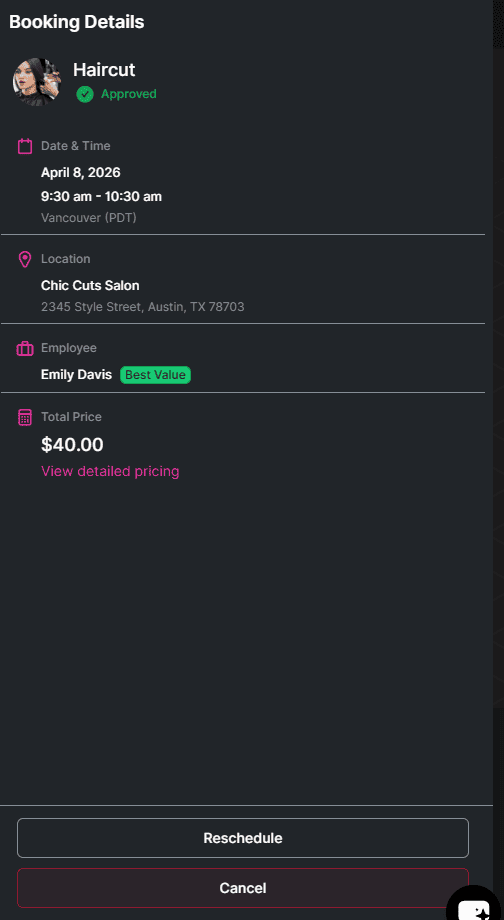
En la esquina superior derecha del Bookablesites Panel de control, los clientes pueden acceder a su Configuración de usuario o elige cerrar sesión. El panel de control ofrece una descripción general clara de sus próximas citas, lo que facilita la revisión y gestión de reservas sin esfuerzo.
Cuando los clientes seleccionan “Configuración de usuario” en Bookablesites, son llevados a su Detalles del perfil página. Desde allí, pueden revisar y actualizar su información personal —como su nombre, fecha de nacimiento, y foto de perfil
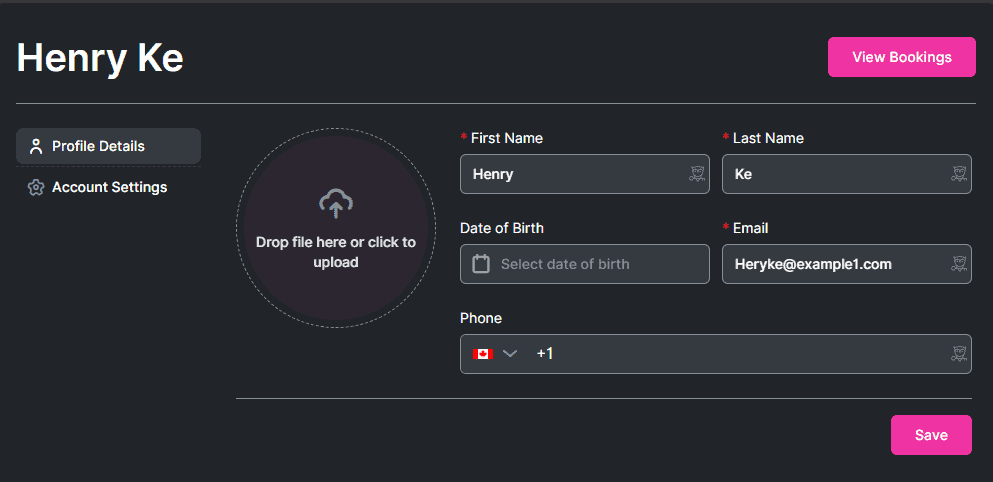
Debajo del Detalles del perfil sección en Bookablesites, los clientes encontrarán el Configuración de la cuenta zona. En esta sección, pueden agregar o modificar sus dirección de correo electrónico y número de teléfono según sea necesario. También tienen la capacidad de hacerlo de forma permanente eliminar su perfil si así lo desean. Esta funcionalidad respalda el cumplimiento de la privacidad de los datos y garantiza que los clientes mantengan un control total sobre su información personal.
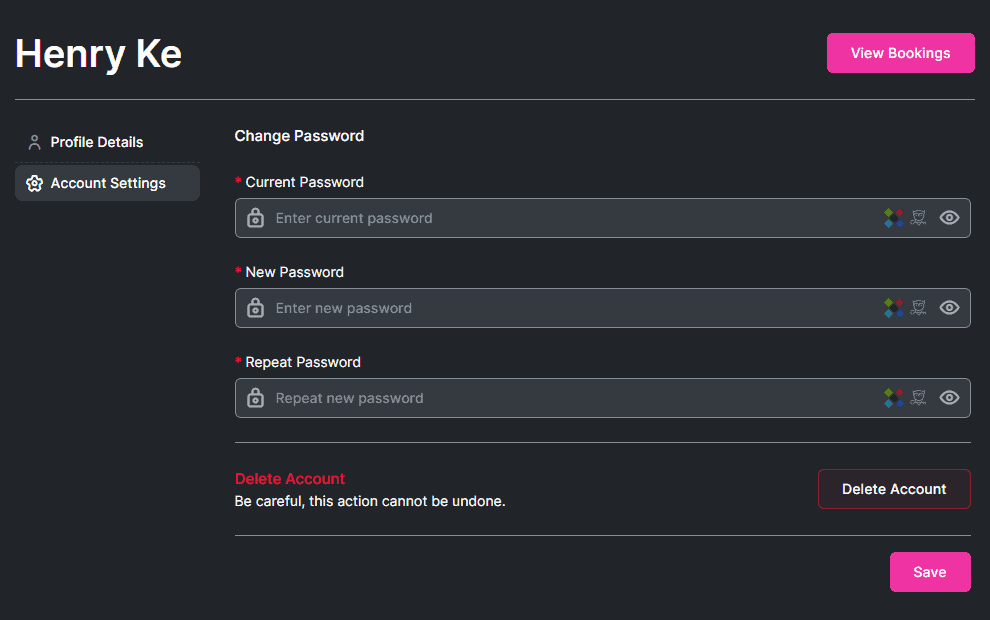
La pestaña final dentro Configuración de usuario en Bookablesites es el “Cambiar contraseña” sección. Desde aquí, los clientes pueden actualizar sus contraseñas para fortalecer la protección de la cuenta. Esta opción facilita a los usuarios gestionar y mantener la seguridad de sus perfiles.