
Las ubicaciones en Bookablesites están destinadas a empresas que operan desde más de un lugar. Administrar múltiples ubicaciones es una función personalizada y estará habilitada de forma predeterminada durante la prueba.
Si tiene un negocio con una sola ubicación o totalmente en línea, no necesita configurar ubicaciones adicionales. Simplemente ingrese su ubicación principal en Configuración de la empresa —por ejemplo, use “Zoom” si solo ofrece servicios de forma remota.
Si necesita varias ubicaciones, esta guía explica cómo crearlas y administrarlas en el sistema de reservas de Bookablesites.
Multiple Locations es una función premium de Bookablesites y cuenta para su asignación total de funciones e integraciones personalizadas.
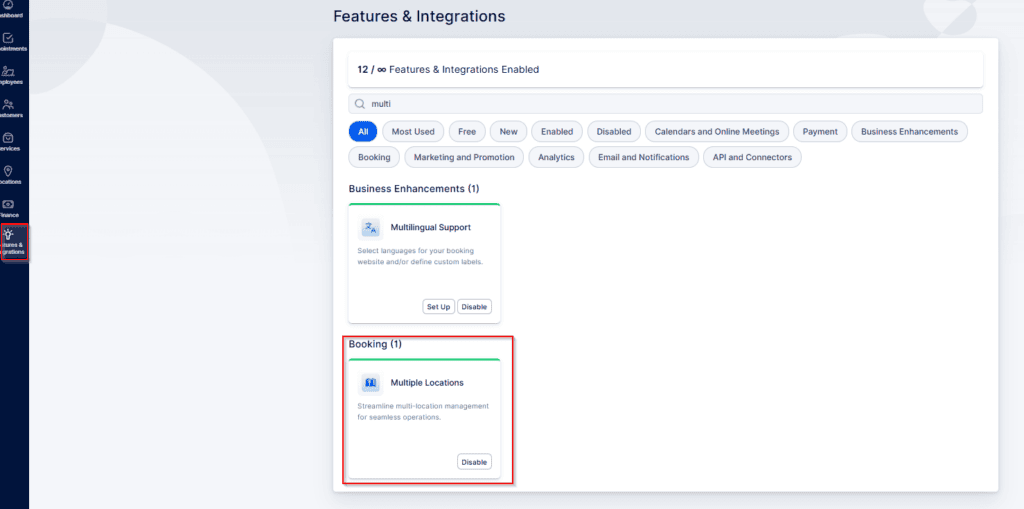
Para comenzar a agregar ubicaciones, primero asegúrese de que “Múltiples ubicaciones” La función está habilitada en la página Funciones e integraciones. Sabrás que está activo si la tarjeta muestra un “Desactivar” opción. Si no está habilitado, el elemento Ubicaciones no aparecerá en el menú de la izquierda. Una vez habilitado, haga clic en Ubicaciones para comenzar a crear sus ubicaciones.
Creando ubicaciones
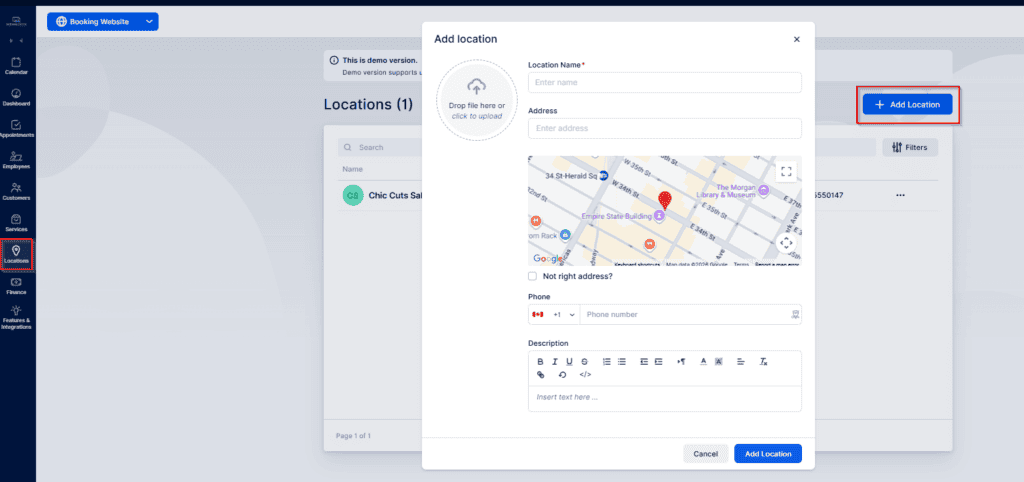
Cuando abra la sección Ubicaciones, haga clic en “+ Agregar ubicación” para abrir una ventana emergente donde ingresa los detalles de la ubicación:
- Foto de ubicación: Sube la imagen principal que aparecerá en la página Ubicaciones en el panel de administración y en el formulario de reserva. Haga clic en el área circular para seleccionar un archivo o arrastrar y soltar la foto.
- Nombre: El único campo obligatorio — debes proporcionar un nombre.
- Dirección: Ingrese la dirección y se buscará a través de Google Maps para colocar el pin. El mapa se mostrará en la página Ubicaciones de su sitio de reservas. Si agrega varias ubicaciones, todas aparecerán en una página dedicada a los clientes.
- “¿No es la dirección correcta?”: Si Google Maps no puede localizar la dirección, habilite esta opción para ingresar manualmente los campos Latitud y Longitud.
- Alfiler: Elija uno de los cuatro estilos de pin para personalizar cómo aparece la ubicación en el mapa del sitio de reservas.
- Teléfono: Agregue un número de teléfono específico para esta ubicación para que diferentes ubicaciones puedan mostrar diferentes números de contacto en el sitio de reservas.
- Descripción: Proporcionar información adicional a los clientes; este texto se mostrará en el formulario de reserva cuando seleccionen la ubicación.
Ubicaciones en línea (Zoom, Google Meet, Microsoft Teams): Estos aparecen automáticamente cuando habilitas sus integraciones — no es necesario configurarlos en la sección Ubicaciones. Los sitios de apuestas tratarán estos como opciones de reuniones en línea.
Otras herramientas para reuniones en línea: Si utiliza una herramienta de reuniones en línea que no está integrada directamente con Bookablesites pero que tiene URL de reuniones estáticas, cree una ubicación llamada “En línea” y pegue el enlace de la reunión en sus plantillas de notificación por correo electrónico. Esto permite a los clientes unirse a las reuniones desde sus correos electrónicos de confirmación de citas. Nota: Bookablesites tratará esto como una ubicación en el sitio, por lo que al configurar el servicio no seleccione la opción “En línea” en “Dónde desea brindar el servicio.” Sólo las herramientas de reuniones directamente integradas se reconocen como ubicaciones verdaderas “en línea”.
Servicios de llamadas telefónicas: Para servicios basados en teléfono, puede crear una ubicación de marcador de posición llamada “Llamada telefónica” sin dirección. Luego, los clientes pueden seleccionar “Llamada telefónica” como ubicación al realizar la reserva.
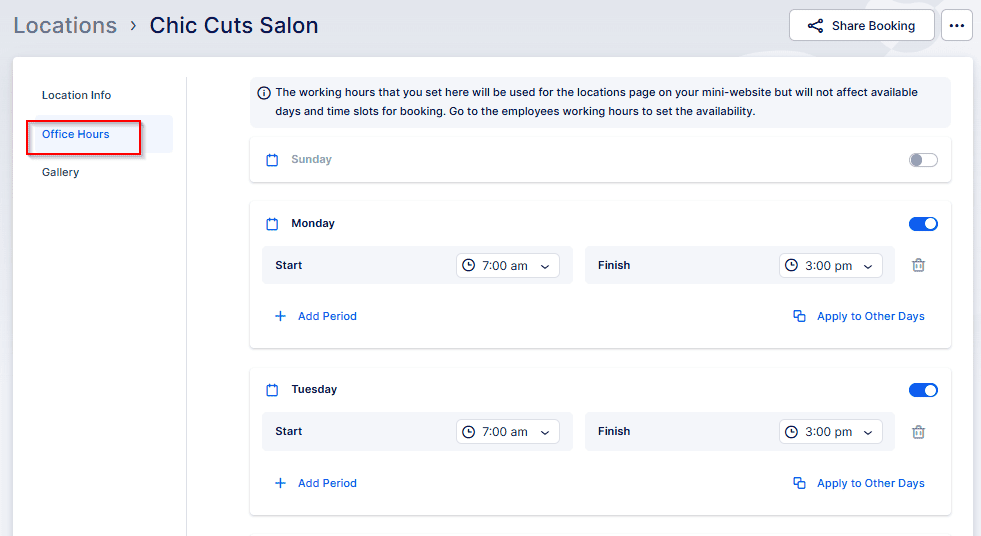
Después de agregar una ubicación, puedes personalizarla con horarios de oficina específicos:
- Vaya a la página Ubicaciones y localice la ubicación que desea editar.
- Haga clic en el menú de tres puntos que se encuentra junto a él y seleccione Editar ubicación.
- En la ventana Editar ubicación, utilice la sección Horario de oficina para especificar el horario laboral de esa ubicación.
Cómo se utiliza el horario de oficina:
El horario de oficina en el lugar es informativo y no se aplica directamente a la disponibilidad de reservas. Bookablesites comprueba la disponibilidad en este orden:
- Horas de trabajo individuales del empleado asignado.
- El horario general de trabajo establecido en Ajustes Generales.
El horario de oficina de la ubicación se muestra a los clientes en el formulario de reserva para que sepan cuándo suele estar abierta la ubicación.
Galería
Subiendo fotos:
- Sube una o varias imágenes desde tu computadora.
- Los clientes verán estas fotos cuando seleccionen la ubicación al realizar la reserva.
- Utilice la galería para resaltar el ambiente, las instalaciones y la atmósfera del lugar.
- Puedes agregar tantas fotos como necesites; cada imagen debe tener menos de 20 MB.
Consejos para una mejor galería:
- Utilice imágenes de alta calidad que representen con precisión la ubicación.
- Incluye interior, exterior, comodidades y otras tomas relevantes.
- Muestre múltiples ángulos para brindarles a los clientes una idea clara del espacio.
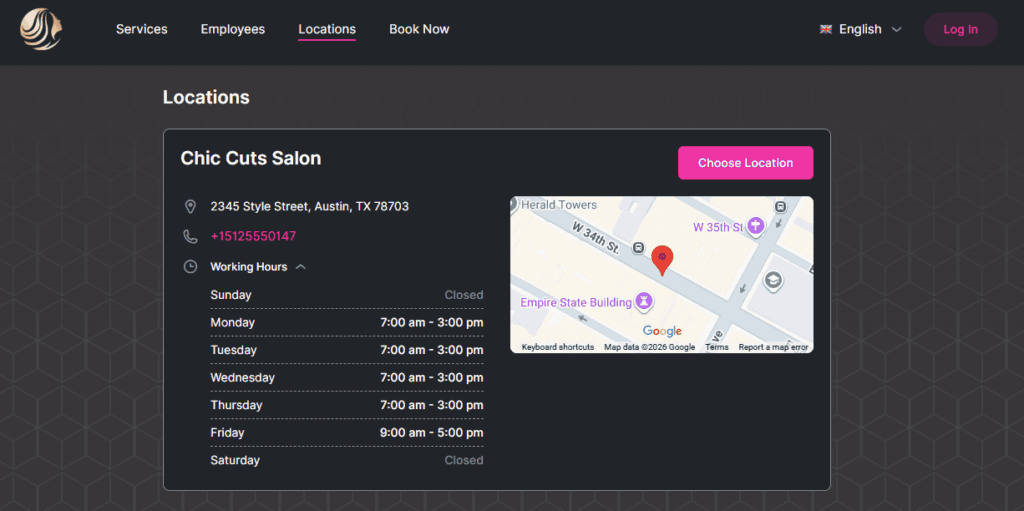
Una vez que haya configurado el horario de oficina y haya cargado fotos para una ubicación en Bookablesites, esta información se mostrará de manera destacada en su sitio web de Reservas, en el Ubicaciones página.
Nota: Las ubicaciones solo se ofrecerán en el flujo de reservas si están asignadas a empleados en la Información del empleado y Horario de trabajo secciones. Establezca una ubicación predeterminada para cada empleado y elija ubicaciones para cada período de trabajo para que los empleados puedan cubrir diferentes ubicaciones en su horario.
Visualización y gestión de ubicaciones
Todas las ubicaciones creadas aparecen como una lista en la página Ubicaciones. La lista muestra detalles básicos como nombre, dirección y número de teléfono. Al hacer clic en una ubicación se abre una barra lateral con información adicional:
- Horario de oficina de la ubicación
- Dirección mostrada en un mapa
- Imágenes de la galería (si las hay)
Utilice el menú de tres puntos en la barra lateral para editar la ubicación.
Búsqueda y acciones
- Utilice la barra de búsqueda para encontrar ubicaciones por nombre si tiene muchas.
- Cada ubicación tiene un menú de tres puntos para editar o eliminar.
Acțiuni:
- Editar: Modificar los detalles de la ubicación.
- Eliminar: Tenga cuidado — si una ubicación tiene citas pasadas o futuras vinculadas a ella, recibirá una advertencia. Eliminar una ubicación eliminará todas las citas asociadas, tanto pasadas como futuras.