
En Bookablesites, puede asignar roles de usuario predefinidos como Empleado, Administrador, o Superadministrador, cada uno con su propio conjunto de permisos predeterminados. También tienes la flexibilidad de crear roles personalizados con permisos personalizados para adaptarse a las necesidades específicas de su organización. Estos roles personalizados le permiten definir exactamente lo que cada usuario puede hacer vista, gestionar, o eliminar dentro Bookablesites, brindándole un control preciso sobre el acceso y las responsabilidades de los usuarios.
El Roles personalizados opción en Bookablesites es un característica premium y cuenta para su número total de Funciones e integraciones personalizadas.
Después de habilitar Roles personalizados desde el Características e integraciones página y selección “Configurar,” serás dirigido a la Usuarios y roles → Roles sección. Allí, puedes revisar todos los roles existentes o crear uno nuevo haciendo clic “+ Agregar rol.”
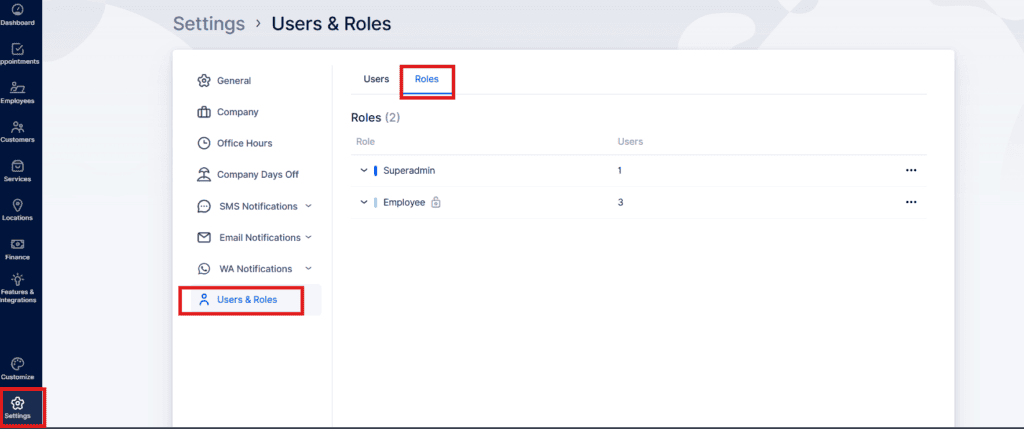
Cuando seleccionas el “+ Agregar rol” botón en Bookablesites, aparecerá una ventana de configuración donde puedes ingresar el nombre del rol, elija un color, y escribe un breve descripción. Esta descripción aparecerá más adelante en el Lista de roles, brindándole una descripción general rápida del propósito de cada rol para facilitar su identificación y gestión.
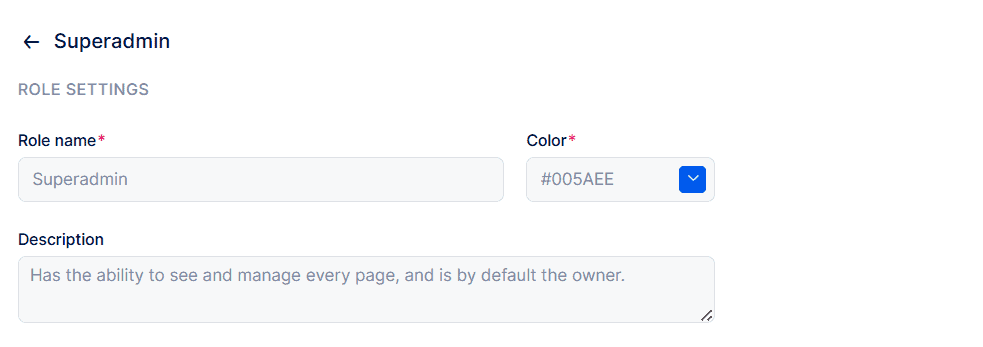
A continuación estas opciones en Bookablesites, verás una lista detallada de permisos que determinan el nivel de acceso que tiene cada rol dentro de la plataforma:
- Gestionar facturación y planes: Otorga acceso para administrar y modificar detalles relacionados con el plan —como servicios, empleados, características, integraciones e información de facturación.
- Administrar configuración: Permite a los usuarios ver y actualizar todo lo que se encuentra dentro del Configuración y Personalizar secciones.
- Ver todas las citas: Permite a los usuarios ver cada cita creada en Bookablesites. Permisos adicionales, como Gestionar todas las citas y Eliminar todas las citas, permiten crear, editar y eliminar citas en toda la plataforma.
- Ver citas propias del usuario: Muestra sólo las citas asignadas a ese usuario. Con Gestionar citas propias y Eliminar citas propias, pueden crear, modificar o eliminar sus propias reservas.
- Reservar citas fuera del horario laboral: Permite a los usuarios programar citas más allá de las horas de trabajo establecidas por los empleados, anulando los horarios individuales. (Incluido de forma predeterminada para Administrador y Superadministrador roles.)
- Reservar citas existentes: Da permiso para crear reservas superpuestas, incluso además de las reservas existentes. (También disponible de forma predeterminada para Administrador y Superadministrador roles.)
- Ver calendario: Otorga acceso a la Calendario página que muestra las citas según los permisos de visibilidad de citas del usuario.
- Ver panel de control: Proporciona acceso a la Panel. Los datos visibles —como reservas, tasas de asistencia o estadísticas de servicio— dependerán de otros permisos otorgados.
- Ver todos los empleados: Permite a los usuarios acceder al Empleados sección y ver todos los perfiles creados. Con Gestionar a todos los empleados y Eliminar todos los empleados, pueden agregar, modificar o eliminar registros de empleados.
- Administrar el perfil de empleado propio del usuario: Permite a los usuarios ajustar sus configuraciones individuales, como horas de trabajo, días libres y fechas especiales.
- Ver todos los clientes: Proporciona acceso para ver a todos los clientes del sistema. Gestionar a todos los clientes y Eliminar todos los clientes Los permisos permiten crear, editar o eliminar perfiles de clientes.
- Ver sólo los propios clientes del usuario: Restringe la visibilidad a los clientes que tienen citas con ese usuario o fueron agregados por ellos. Gestionar clientes propios y Eliminar clientes propios permitir editar o eliminar sólo aquellos clientes específicos.
- Ver todos los servicios: Otorga acceso a la Servicios página para ver todos los servicios disponibles. Con Gestionar todos los servicios y Eliminar todos los servicios, los usuarios pueden crear, editar o eliminar servicios.
- Ver todas las ubicaciones: Permite a los usuarios abrir el Ubicaciones página y ver cada ubicación ingresada. Administrar todas las ubicaciones y Eliminar todas las ubicaciones dar control total para agregar, modificar o eliminar datos de ubicación.
- Ver impuestos: Permite a los usuarios abrir el Impuestos sección sobre la Financiar página. Con Gestionar impuestos, pueden crear, modificar y asignar impuestos a servicios o complementos; Eliminar impuestos permite la eliminación de entradas de impuestos.
- Ver cupones: Proporciona acceso a la Cupones sección sobre la Financiar página. Administrar cupones y Eliminar cupones permitir agregar, actualizar o eliminar cupones. El Ver historial de cupones La opción muestra dónde y cuándo se aplicaron los cupones.
- Ver todas las facturas y transacciones: Permite a los usuarios abrir el Facturas y Transacciones áreas bajo Financiar. Configuraciones adicionales, como Cambiar todos los estados de las facturas y Administrar la configuración de facturas, permiten un control total del procesamiento y configuración de facturas.
- Ver sólo facturas y transacciones propias del usuario: Restringe el acceso financiero a las citas vinculadas a ese usuario. Con Cambiar el estado de sus propias facturas, los usuarios sólo pueden actualizar el estado de sus propias facturas.
Estas opciones de permiso en Bookablesites brindar a los administradores un control detallado sobre a qué puede acceder y administrar cada rol, garantizando flexibilidad y seguridad en toda la plataforma
 30 Day Free Trial