
Standorte in Bookablesites sind für Unternehmen gedacht, die von mehr als einem Ort aus tätig sind. Die Verwaltung mehrerer Standorte ist eine benutzerdefinierte Funktion und wird während Ihrer Testphase standardmäßig aktiviert.
Wenn Sie ein Einzelstandort- oder vollständig Online-Geschäft betreiben, müssen Sie keine zusätzlichen Standorte einrichten. Geben Sie einfach Ihren primären Standort in den Unternehmenseinstellungen ein —verwenden Sie beispielsweise “Zoom”, wenn Sie Dienste nur aus der Ferne anbieten.
Wenn Sie mehrere Standorte benötigen, erklärt diese Anleitung, wie Sie diese im Buchungssystem Bookablesites erstellen und verwalten.
Multiple Locations ist eine Premium-Funktion von Bookablesites und wird auf Ihre gesamte Vergütung für benutzerdefinierte Funktionen und Integrationen angerechnet.
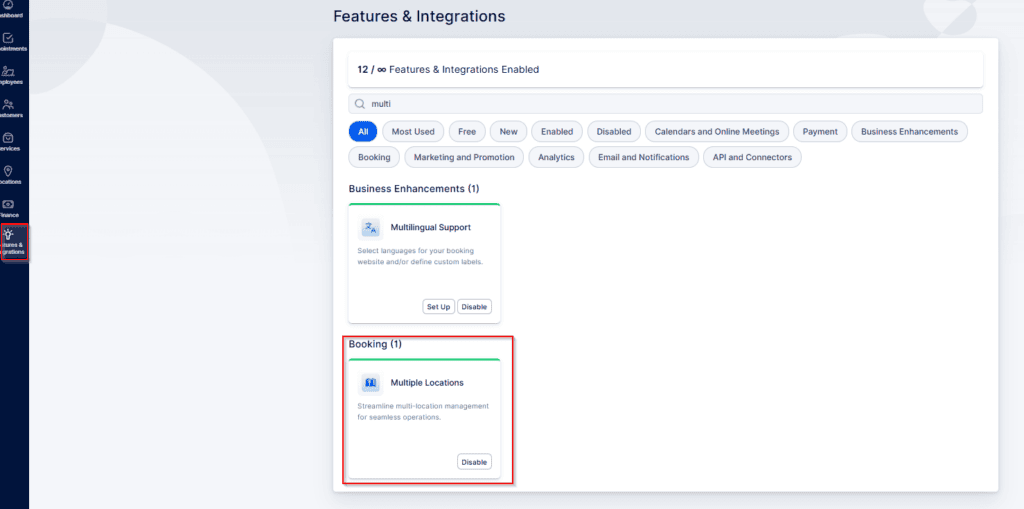
Um mit dem Hinzufügen von Standorten zu beginnen, stellen Sie zunächst sicher, dass “Mehrere Standorte” Die Funktion ist auf der Seite „Funktionen und Integrationen“ aktiviert. Sie wissen, dass es aktiv ist, wenn die Karte ein “ anzeigtDeaktivieren” Option. Wenn es nicht aktiviert ist, wird das Element Standorte nicht im linken Menü angezeigt. Klicken Sie nach der Aktivierung auf „Standorte“, um mit der Erstellung Ihrer Standorte zu beginnen.
Standorte erstellen
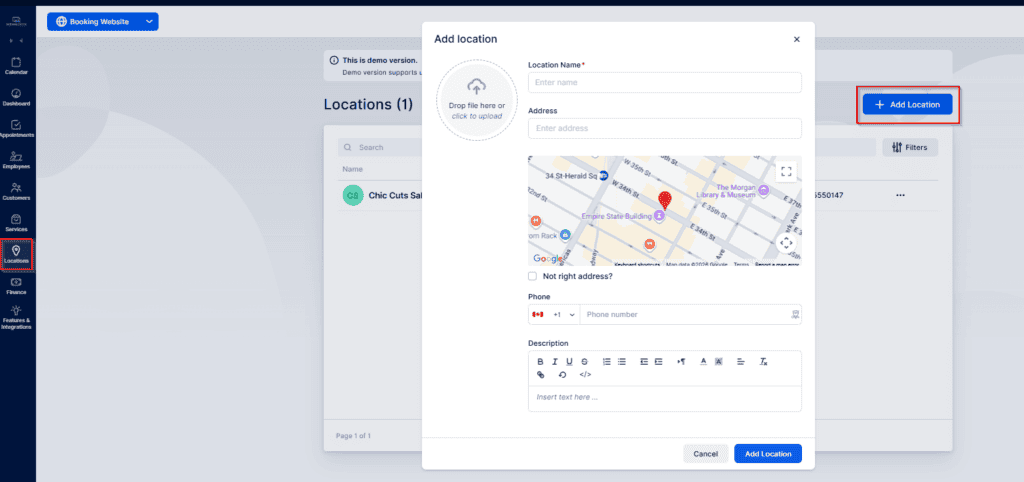
Wenn Sie den Abschnitt Standorte öffnen, klicken Sie auf “+ Standort hinzufügen” um ein Popup zu öffnen, in dem Sie die Standortdetails eingeben:
- Standortfoto: Laden Sie das Hauptbild hoch, das auf der Seite „Standorte“ im Admin-Dashboard und im Buchungsformular angezeigt wird. Klicken Sie auf den kreisförmigen Bereich, um eine Datei auszuwählen, oder ziehen Sie das Foto per Drag & Drop.
- Name: Das einzige erforderliche Feld — Sie müssen einen Namen angeben.
- Adresse: Geben Sie die Adresse ein und sie wird über Google Maps durchsucht, um den Pin zu platzieren. Die Karte wird auf der Seite „Standorte“ Ihrer Buchungsseite angezeigt. Wenn Sie mehrere Standorte hinzufügen, werden diese alle auf einer speziellen Seite für Kunden angezeigt.
- “Nicht die richtige Adresse?”: Wenn Google Maps die Adresse nicht finden kann, aktivieren Sie diese Option, um die Felder Breitengrad und Längengrad manuell einzugeben.
- Stift: Wählen Sie einen von vier Pin-Stilen, um anzupassen, wie der Standort auf der Karte der Buchungsseite angezeigt wird.
- Telefon: Fügen Sie eine für diesen Standort spezifische Telefonnummer hinzu, damit verschiedene Standorte unterschiedliche Kontaktnummern auf der Buchungsseite anzeigen können.
- Beschreibung: Geben Sie den Kunden zusätzliche Informationen. Dieser Text wird auf dem Buchungsformular angezeigt, wenn sie den Standort auswählen.
Online-Standorte (Zoom, Google Meet, Microsoft Teams): Diese werden automatisch angezeigt, wenn Sie ihre Integrationen aktivieren — es ist nicht erforderlich, sie im Abschnitt Standorte einzurichten. Bookablesites behandelt diese als Online-Meeting-Optionen.
Andere Online-Meeting-Tools: Wenn Sie ein Online-Meeting-Tool verwenden, das nicht direkt in Bookablesites integriert ist, aber statische Meeting-URLs hat, erstellen Sie einen Ort namens “Online” und fügen Sie den Meeting-Link in Ihre E-Mail-Benachrichtigungsvorlagen ein. Dadurch können Kunden über ihre Terminbestätigungs-E-Mails an Besprechungen teilnehmen. Hinweis: Bookablesites behandelt dies als Standort vor Ort, also bei der Konfiguration des Dienstes nicht Wählen Sie die Option “Online” unter “Wo möchten Sie den Dienst bereitstellen.” Nur direkt integrierte Meeting-Tools werden als echte “Online-”Standorte anerkannt.
Telefonanrufdienste: Für telefonbasierte Dienste können Sie einen Platzhalterstandort mit dem Namen “ erstellenTelefonanruf” ohne Adresse. Kunden können dann bei der Buchung “Telefonanruf” als Standort auswählen.
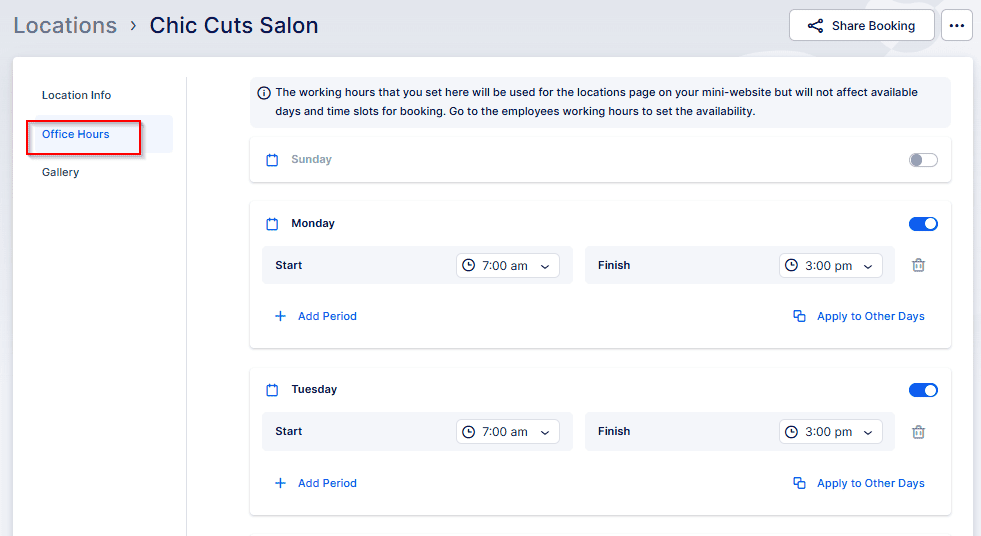
Nachdem Sie einen Standort hinzugefügt haben, können Sie ihn an bestimmte Bürozeiten anpassen:
- Gehen Sie zur Seite „Standorte“ und suchen Sie den Standort, den Sie bearbeiten möchten.
- Klicken Sie auf das Drei-Punkte-Menü daneben und wählen Sie Standort bearbeiten.
- Verwenden Sie im Fenster „Standort bearbeiten“ den Abschnitt „Bürozeiten“, um die Arbeitszeiten dieses Standorts anzugeben.
So werden die Bürozeiten genutzt:
Die Bürozeiten vor Ort sind informativ und werden nicht direkt auf die Buchungsverfügbarkeit angewendet. Bookablesites prüft die Verfügbarkeit in dieser Reihenfolge:
- Die individuelle Arbeitszeit des zugewiesenen Mitarbeiters.
- Die allgemeinen Arbeitszeiten sind in den allgemeinen Einstellungen festgelegt.
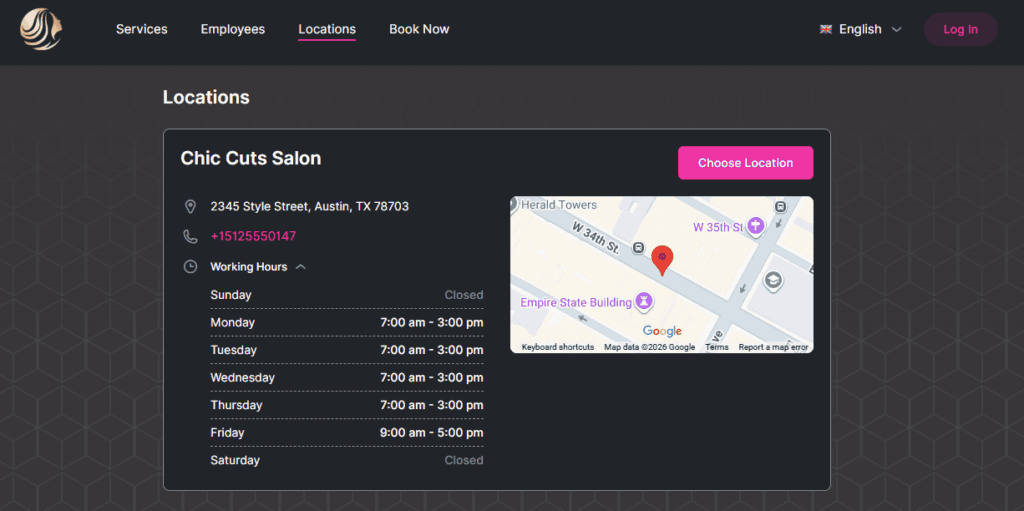
Die Öffnungszeiten des Standortbüros werden den Kunden auf dem Buchungsformular angezeigt, damit sie wissen, wann der Standort normalerweise geöffnet ist.
Galerie
Hochladen von Fotos:
- Laden Sie ein oder mehrere Bilder von Ihrem Computer hoch.
- Kunden werden diese Fotos ansehen, wenn sie bei der Buchung den Standort auswählen.
- Nutzen Sie die Galerie, um das Ambiente, die Einrichtungen und die Atmosphäre des Ortes hervorzuheben.
- Sie können so viele Fotos hinzufügen, wie benötigt werden; jedes Bild muss unter 20 MB groß sein.
Tipps für eine bessere Galerie:
- Verwenden Sie hochwertige Bilder, die den Standort genau darstellen.
- Fügen Sie Innen-, Außen-, Annehmlichkeiten und andere relevante Aufnahmen hinzu.
- Zeigen Sie mehrere Winkel an, um den Kunden ein klares Gefühl für den Raum zu vermitteln.
Sobald Sie die Bürozeiten konfiguriert und Fotos für einen Standort auf Bookablesites hochgeladen haben, werden diese Informationen prominent auf Ihrer Buchungswebsite angezeigt Standorte Seite.
Hinweis: Standorte werden im Buchungsablauf nur dann angeboten, wenn sie Mitarbeitern in den Mitarbeiterinformationen zugewiesen werden und Arbeitszeiten abschnitte. Legen Sie für jeden Mitarbeiter einen Standardstandort fest und wählen Sie Standorte für jeden Arbeitszeitraum aus, damit die Mitarbeiter in ihrem Zeitplan unterschiedliche Standorte abdecken können.
Anzeigen und Verwalten von Standorten
Alle erstellten Standorte werden als Liste auf der Seite „Standorte“ angezeigt. Die Liste zeigt grundlegende Details wie Name, Adresse und Telefonnummer. Durch Klicken auf einen Ort wird eine Seitenleiste mit zusätzlichen Informationen geöffnet:
- Bürozeiten für den Standort
- Auf einer Karte angezeigte Adresse
- Galeriebilder (falls vorhanden)
Verwenden Sie das Drei-Punkte-Menü in der Seitenleiste, um den Standort zu bearbeiten.
Suche und Aktionen
- Verwenden Sie die Suchleiste, um Orte nach Namen zu finden, wenn Sie viele haben.
- Jeder Standort verfügt über ein Drei-Punkte-Menü zum Bearbeiten oder Löschen.
Aktionen:
- Bearbeiten: Ändern Sie die Details des Standorts.
- Löschen: Vorsicht — wenn an einem Ort vergangene oder zukünftige Termine damit verknüpft sind, erhalten Sie eine Warnung. Durch das Löschen eines Standorts werden alle damit verbundenen Termine, sowohl vergangene als auch zukünftige, entfernt.