
Os locais no Bookablesites são destinados a empresas que operam em mais de um lugar. Gerenciar vários locais é um recurso personalizado e será habilitado por padrão durante o teste.
Se você administra um negócio em um único local ou totalmente on-line, não precisa configurar locais adicionais. Basta inserir sua localização principal nas Configurações da empresa —por exemplo, usar “Zoom” se você oferece serviços apenas remotamente.
Se você precisar de vários locais, este guia explica como criá-los e gerenciá-los no sistema de reservas Bookablesites.
Vários locais é um recurso premium do Bookablesites e conta para sua franquia total de recursos personalizados e integrações.
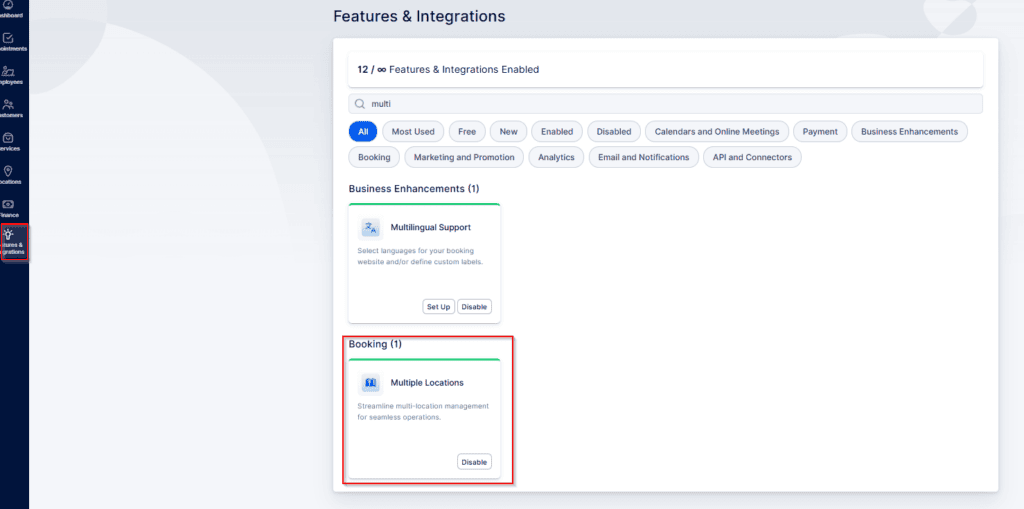
Para começar a adicionar locais, primeiro certifique-se de que “Vários locais” o recurso está habilitado na página Recursos e Integrações. Você saberá que está ativo se o cartão mostrar um “Desativar” opção. Se não estiver activado, o item Locais não aparecerá no menu esquerdo. Uma vez ativado, clique em Locais para começar a criar seus locais.
Criando Locais
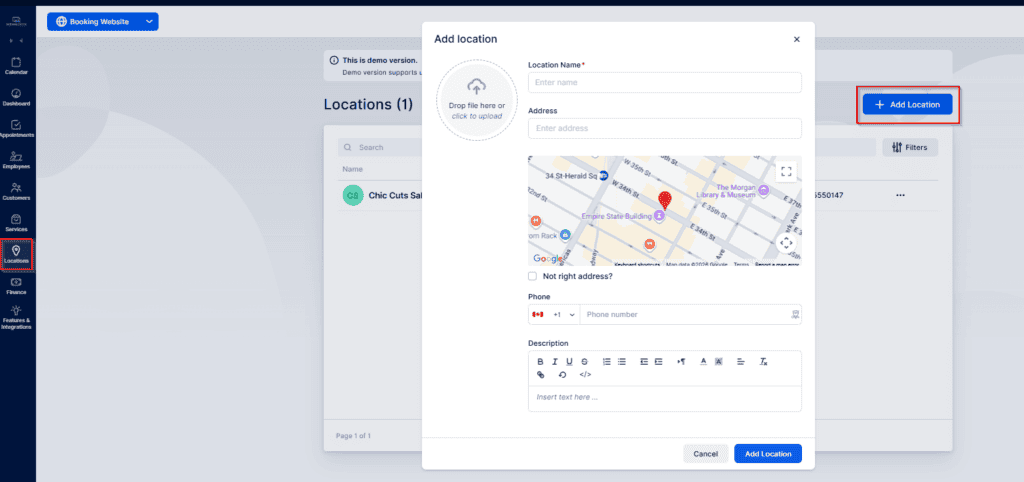
Ao abrir a seção Locais, clique em “+ Adicionar localização” para abrir um pop-up onde você insere os detalhes do local:
- Localização Foto: Carregue a imagem principal que aparecerá na página Locais no painel de administração e no formulário de reserva. Clique na área circular para selecionar um arquivo ou arraste e solte a foto.
- Nome: O único campo obrigatório — você deve fornecer um nome.
- Endereço: Digite o endereço e ele será pesquisado via Google Maps para colocar o pin. O mapa será exibido na página Locais do seu site de reservas. Se você adicionar vários locais, todos eles aparecerão em uma página dedicada aos clientes.
- “Não é o endereço certo?”: Se o Google Maps não conseguir localizar o endereço, habilite esta opção para inserir manualmente os campos Latitude e Longitude.
- Pino: Escolha um dos quatro estilos de pin para personalizar como o local aparece no mapa do site de reservas.
- Telefone: Adicione um número de telefone específico para este local para que diferentes locais possam exibir diferentes números de contato no site de reservas.
- Descrição: Forneça informações adicionais aos clientes; este texto será exibido no formulário de reserva quando eles selecionarem o local.
Locais online (Zoom, Google Meet, Microsoft Teams): Eles aparecem automaticamente quando você habilita suas integrações — não há necessidade de configurá-los na seção Locais. Bookablesites tratará isso como opções de reuniões online.
Outras ferramentas de reunião online: Se você usar uma ferramenta de reunião on-line que não esteja diretamente integrada ao Bookablesites, mas tenha URLs de reunião estáticos, crie um local chamado “Online” e cole o link da reunião em seus modelos de notificação por e-mail. Isso permite que os clientes participem de reuniões a partir de seus e-mails de confirmação de agendamento. Nota: Bookablesites tratará isso como um local no local, portanto, ao configurar o serviço não selecione a opção “Online” em “Onde você deseja fornecer o serviço.” Somente ferramentas de reunião diretamente integradas são reconhecidas como locais verdadeiros “online”.
Serviços de chamadas telefônicas: Para serviços baseados em telefone, você pode criar um local reservado chamado “Chamada telefônica” sem endereço. Os clientes podem então selecionar “Chamada telefônica” como local no momento da reserva.
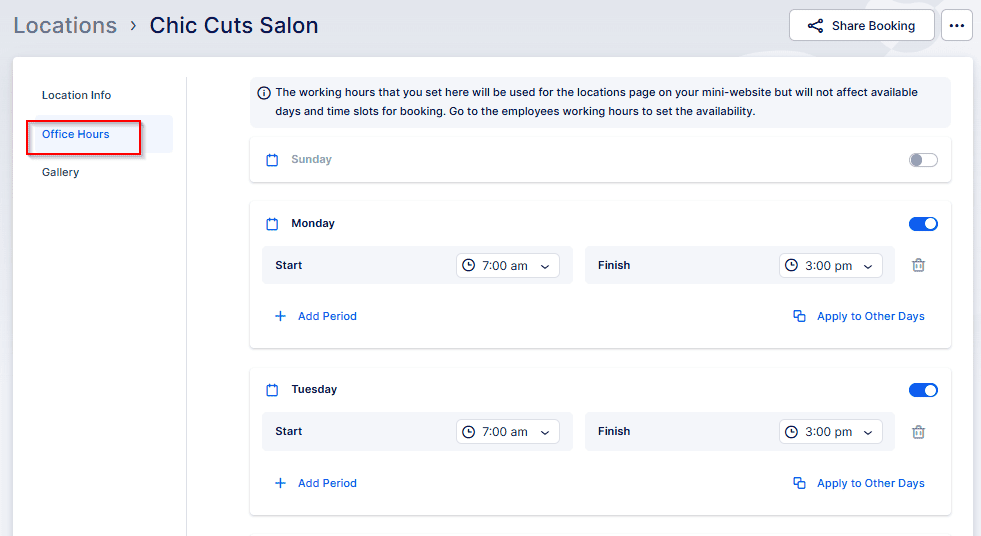
Depois de adicionar um local, você pode personalizá-lo com horários de expediente específicos:
- Vá para a página Locais e localize o local que deseja editar.
- Clique no menu de três pontos ao lado e escolha Editar local.
- Na janela Editar local, use a seção Horário de expediente para especificar o horário de trabalho desse local.
Como o horário de expediente é usado:
O horário de expediente no local é informativo e não é aplicado diretamente para disponibilidade de reservas. Bookablesites verifica a disponibilidade nesta ordem:
- Horário de trabalho individual do funcionário designado.
- O horário geral de trabalho definido em Configurações Gerais.
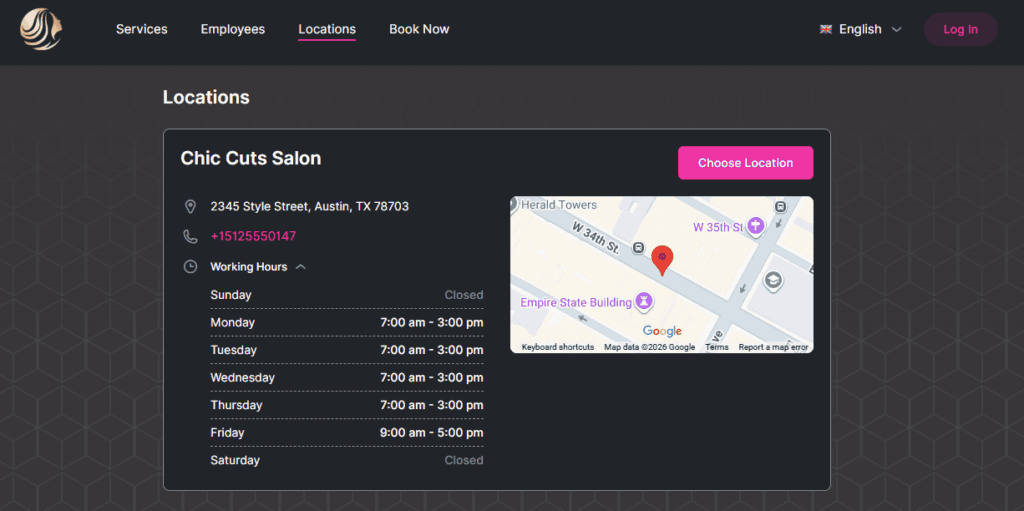
O horário de funcionamento do escritório do local é exibido aos clientes no formulário de reserva para que eles saibam quando o local normalmente está aberto.
Galeria
Carregando fotos:
- Carregue uma ou várias imagens do seu computador.
- Os clientes visualizarão essas fotos ao selecionar o local durante a reserva.
- Use a galeria para destacar o ambiente, as instalações e a atmosfera do local.
- Você pode adicionar quantas fotos forem necessárias; cada imagem deve ter menos de 20 MB.
Dicas para uma galeria melhor:
- Use imagens de alta qualidade que representem com precisão a localização.
- Inclua fotos internas, externas, de comodidades e outras fotos relevantes.
- Mostre vários ângulos para dar aos clientes uma noção clara do espaço.
Depois de configurar o horário de expediente e enviar fotos para um local no Bookablesites, essas informações serão exibidas com destaque no seu site de reservas, no Locais página.
Nota: Os locais só serão oferecidos no fluxo de reservas se forem atribuídos aos funcionários nas Informações do Funcionário e Horário de trabalho seções. Defina um local padrão para cada funcionário e escolha locais para cada período de trabalho para que os funcionários possam cobrir diferentes locais em sua programação.
Visualizando e gerenciando locais
Todos os locais criados aparecem como uma lista na página Locais. A lista mostra detalhes básicos como nome, endereço e número de telefone. Clicar em um local abre uma barra lateral com informações adicionais:
- Horário de expediente para o local
- Endereço mostrado em um mapa
- Imagens da galeria (se houver)
Use o menu de três pontos na barra lateral para editar a localização.
Pesquisa e ações
- Use a barra de pesquisa para encontrar locais pelo nome, se você tiver muitos.
- Cada local possui um menu de três pontos para edição ou exclusão.
Ações:
- Editar: Modifique os detalhes do local.
- Excluir: Tenha cuidado — se um local tiver compromissos passados ou futuros vinculados a ele, você receberá um aviso. Excluir um local removerá todos os compromissos associados, tanto passados quanto futuros.