
付款設定 讓您設定如何處理交易。在您接受線上付款之前,請啟用 線上支付 專題 功能和整合頁面。
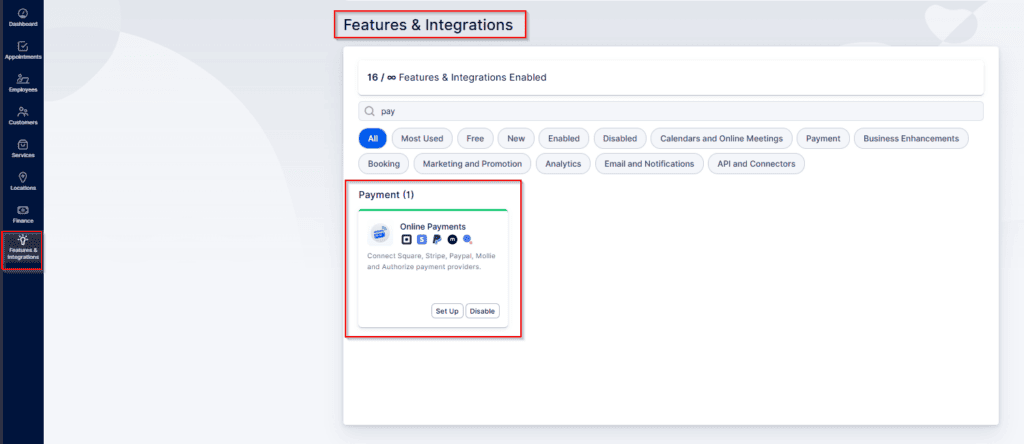
的 線上支付 可預訂網站的功能是一個高級選項,計入您的總自訂功能和整合。。
啟用該功能後,您將看到所有可用的線上付款方式。
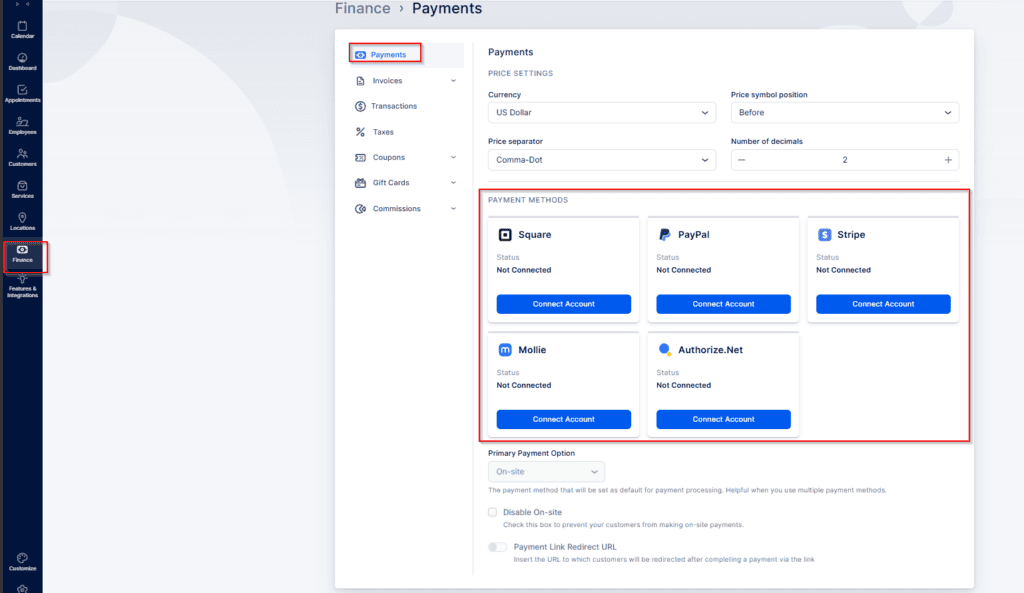
一旦啟用至少一種線上支付方式,您將能夠:
- 一旦至少一種線上支付方式處於活動狀態,您就可以:
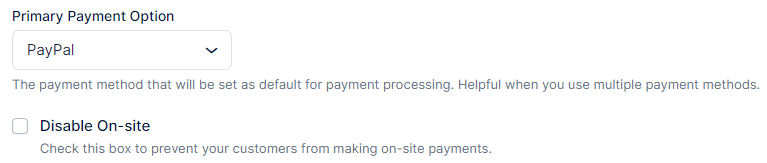
- 更改主要付款選項(預設: 現場)。
- 禁用 現場付款 方法,因此預訂需要在線付款。
- 啟用並配置 付款連結重定向 URL
與一起使用時 透過連結付款 功能,透過連結付款的客戶將被重定向到此 URL。
廣場
前往功能和整合 → 線上支付 → 設定,然後按一下 Square 卡上的「連線帳戶」。您將被發送到 Square 的登入頁面進行登入。
Square 將請求 Bookablesites 所需的權限。
按一下「允許」以完成整合。返回 Bookables 網站後,Square 卡將顯示斷開帳戶,確認連線成功。
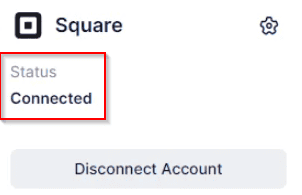
如果您的 Square 帳戶有多個位置,請按一下 Square 卡上的齒輪圖示 (⚙️) 開啟 Square 位置設定。選擇所有 Square 付款的預設位置,然後按一下「儲存」。注意:不同地點可以使用不同的貨幣,但 Bookablesites 僅支援一種貨幣,因此只能選擇一個地點。
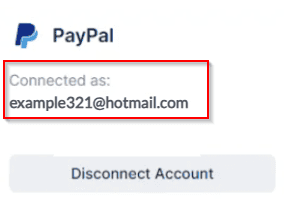
PayPal
在 功能和集成
注意:只有經過驗證的企業 PayPal 帳戶才能連線。
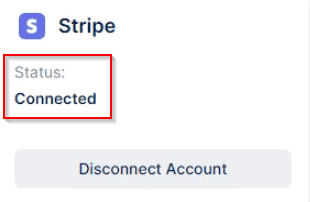
條紋
從 功能和集成
可透過 Stripe 付款方式
- 透過 Stripe 提供的付款方式取決於國家、貨幣和帳戶類型,通常包括:
- 信用卡/金融卡(Visa、Mastercard、AmEx)
- Apple Pay 和 Google Pay
- Klarna(稍後付款 / 分期付款)
- SEPA 直接扣款(歐盟)
- Bancontact、iDEAL、EPS(歐洲)
- 支付寶和微信支付(中國)
若要查看基於您所在國家/地區、貨幣和用例的支援付款方式的完整列表,請造訪 Stripe 的官方指南 這裡。
注意:只有經過驗證的商業 Stripe 帳戶才能連線。
莫莉
- 在 功能和集成
線上支付, 點選“設定”,然後點選 Mollie 卡上的“連線帳戶”。登入 莫莉 授權網站資料和付款方式。 - 確保您在 Mollie 中至少擁有一個網站設定檔和有效的付款方式。在 Bookablesites’ 線上支付設定中,選擇要連結的網站設定檔。
- 注意:Mollie 要求將可預訂網站中的貨幣設定為歐元,因為 Mollie 在其付款資料中僅支援歐元。
授權。Net
若要連接 Authorize。Net,請輸入您的 Authorize 登入 ID 和交易金鑰(可在您的 Authorize。Net 帳戶的 API 憑證和金鑰下找到)。如果需要,產生新的交易金鑰並按照驗證步驟操作。
輸入憑證後,按一下「儲存憑證」。然後,客戶將能夠透過 Authorize。Net 使用信用卡付款。
這完成了 Trafft 和 Authorize。Net 之間的連接。
注意:Authorize。Net 整合需要將 Bookablesites’ 貨幣設定為 USD 或 CAD,因為這些是 Authorize。Net 設定檔支援的貨幣。
連接至少一種線上付款方式後,您可以透過勾選「停用現場付款」來停用現場付款。
完成付款選項配置後,按一下「儲存設定」。您也可以從下拉式選單中選擇主要付款方式來設定預設值。
啟用線上支付後,您可以設定每項服務允許的付款方式。如果啟用了「停用現場付款」功能,您可以在此處控制服務是否接受:
所有(預設)—客戶都可以在線上或現場付款
- 僅限在線
- 僅限現場
付款連結重定向 URL
如果您使用透過連結付款,您可以指定付款成功後客戶被重定向的 URL。