
Configurações de pagamento permite que você configure como as transações são tratadas. Antes de poder aceitar pagamentos online, habilite o Pagamentos Online recurso no Página de recursos e integrações.
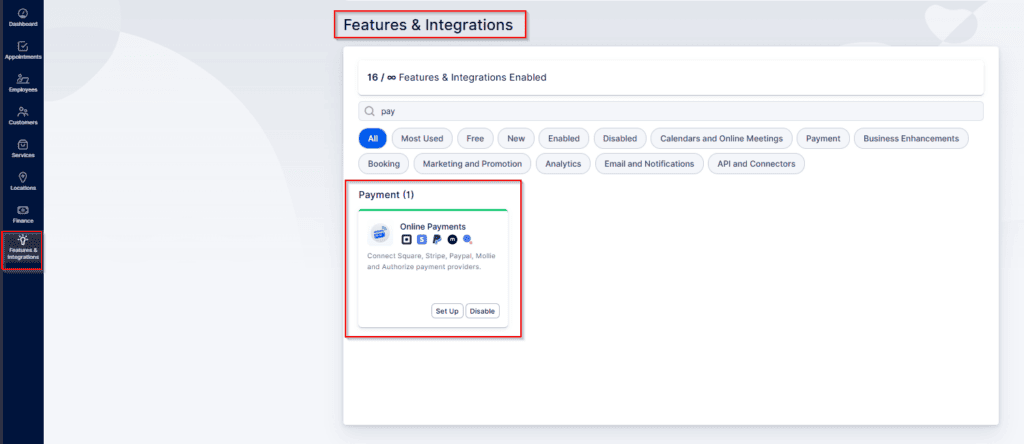
O Pagamentos Online O recurso para sites de reservas é uma opção premium e conta para o total de seus Recursos e Integrações Personalizados.
Depois que o recurso for ativado, você verá todos os métodos de pagamento online disponíveis.
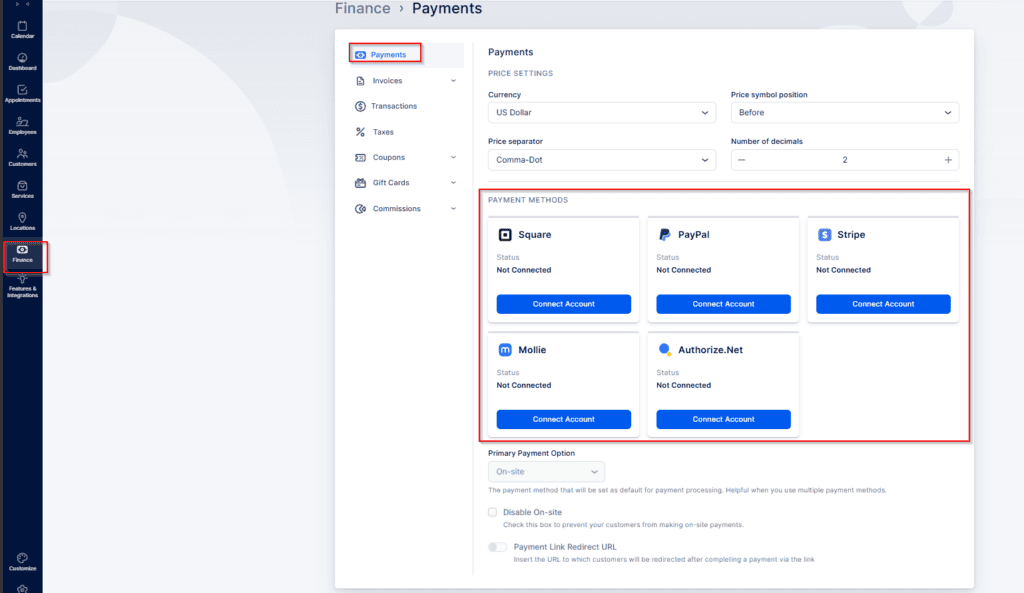
Depois que pelo menos um método de pagamento on-line estiver habilitado, você poderá:
- Quando pelo menos um método de pagamento online estiver ativo, você pode:
- Alterar a opção Pagamento Primário (padrão: No local).
- Desativar o Pagamento no local método para que as reservas exijam pagamento online.
- Habilite e configure o URL de redirecionamento do link de pagamento
quando usado com o Pagamento via Link recurso, os clientes que pagam via link são redirecionados para este URL.
Quadrado
Acesse Recursos e integrações → Pagamentos on-line → Configuração e clique em Conectar conta no cartão Square. Você será enviado para a página de login da Square para fazer login.
O Square solicitará as permissões exigidas pelo Bookablesites.
Clique em Permitir para concluir a integração. Após retornar ao Bookablesites, o cartão Square mostrará Desconectar conta, confirmando uma conexão bem-sucedida.
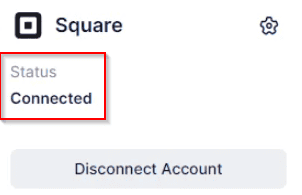
Se sua conta Square tiver vários locais, clique no ícone de engrenagem (⚙️) no cartão Square para abrir as Configurações de localização do Square. Escolha o local padrão para todos os pagamentos Square e clique em Salvar. Observação: locais diferentes podem usar moedas diferentes, mas o Bookablesites suporta apenas uma moeda, portanto, apenas um local pode ser selecionado.
PayPal
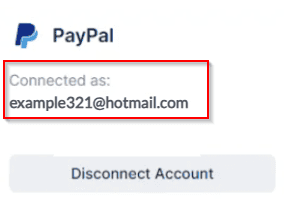
Em Recursos e integrações
Nota: apenas contas comerciais verificadas do PayPal podem ser conectadas.
Listra
De Recursos e integrações
Métodos de pagamento disponíveis via Stripe
- Os métodos de pagamento disponíveis via Stripe dependem do país, moeda e tipo de conta e geralmente incluem:
- Cartões de crédito/débito (Visa, Mastercard, AmEx)
- Apple Pay e Google Pay
- Klarna (pagamento posterior / parcelas)
- Débito Direto SEPA (UE)
- Bancontact, iDEAL, EPS (Europa)
- Alipay e WeChat Pay (China)
Para verificar a lista completa de métodos de pagamento suportados com base em seu país, moeda e caso de uso, visite o guia oficial da Stripe aqui.
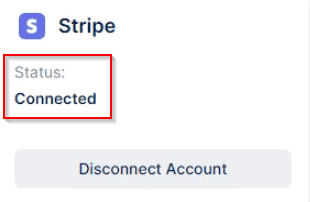
Observação: somente contas comerciais verificadas do Stripe podem ser conectadas.
Molinha
- Em Recursos e integrações
Pagamentos Online, clique em Configurar e conecte a conta no cartão Mollie. Faça login em Molinha autorizar perfis de sites e métodos de pagamento. - Certifique-se de ter pelo menos um perfil de site e um método de pagamento ativo no Mollie. Nas configurações de pagamentos on-line do Bookablesites’, escolha o perfil do site a ser vinculado.
- Observação: a Mollie exige que a moeda nos sites de apostas seja definida como Euro, já que a Mollie suporta apenas EUR em seus perfis de pagamento.
Autorizar.Net
Para conectar o Authorize.Net, insira seu ID de login e chave de transação do Authorize (encontrados em sua conta do Authorize.Net em Credenciais e chaves da API). Gere uma nova chave de transação, se necessário, e siga as etapas de verificação.
Após inserir as credenciais, clique em Salvar credenciais. Os clientes poderão então pagar com cartão de crédito através do Authorize.Net.
Isso completa a conexão entre Trafft e Authorize.Net.
Observação: a integração do Authorize.Net exige que a moeda Bookablesites’ seja definida como USD ou CAD, pois essas são as moedas suportadas pelos perfis do Authorize.Net.
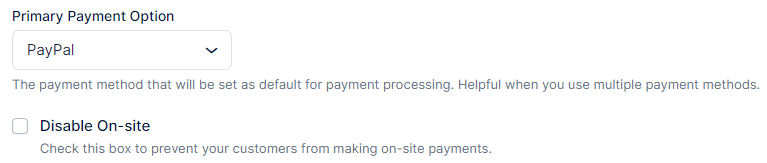
Após conectar pelo menos um método de pagamento on-line, você pode desabilitar o pagamento no local marcando Desabilitar pagamento no local.
Ao terminar de configurar as opções de pagamento, clique em Salvar configurações. Você também pode escolher um método de pagamento primário no menu suspenso para definir o padrão.
Depois que os Pagamentos Online estiverem ativados, você poderá definir os métodos de pagamento permitidos para cada serviço. Se Desativar pagamento no local estiver habilitado, é aqui que você controla se um serviço aceita:
Todos (padrão) — os clientes podem pagar online ou no local
- Somente online
- Somente no local
URL de redirecionamento do link de pagamento
Se você usar o Pagamento via Link, poderá especificar o URL para onde os clientes serão redirecionados após um pagamento bem-sucedido.