
Bookablesites 中的地點適用於在多個地方營運的企業。管理多個位置是一項自訂功能,將在試用期間預設啟用。
如果您經營單一地點或完全線上業務,則無需設定其他地點。如果您僅提供遠端服務,只需在公司設定中輸入您的主要位置—例如,使用 “Zoom”。
如果您確實需要多個地點,本指南將說明如何在 Bookablesites 預訂系統中建立和管理它們。
多個地點是 Bookablesites 的高級功能,計入您的總自訂功能和整合限額。
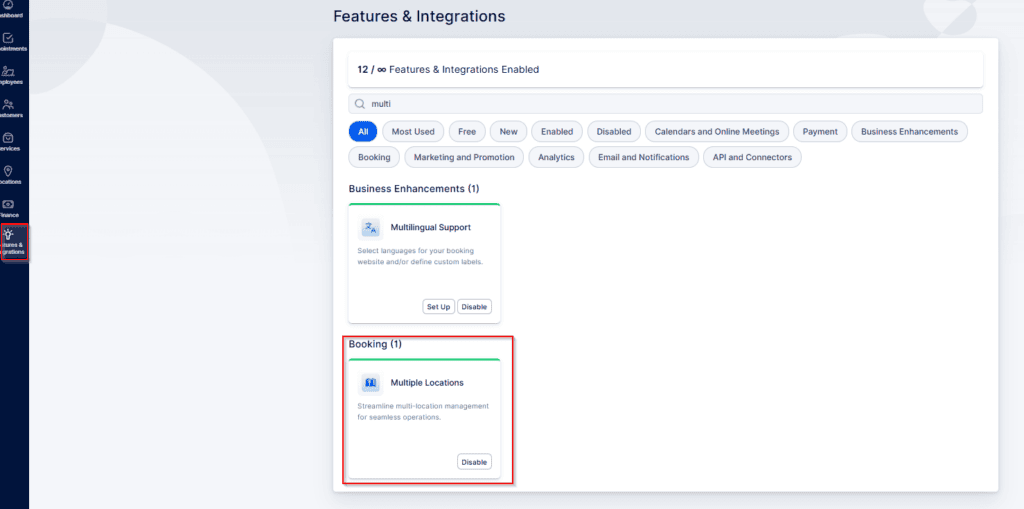
若要開始新增位置,請先確保 “多個地點” 功能在功能和整合頁面上啟用。如果卡片顯示 “,您就會知道它處於活動狀態停用” 選項。如果未啟用,位置項目將不會出現在左側選單中。啟用後,按一下「位置」開始建立您的位置。
建立地點
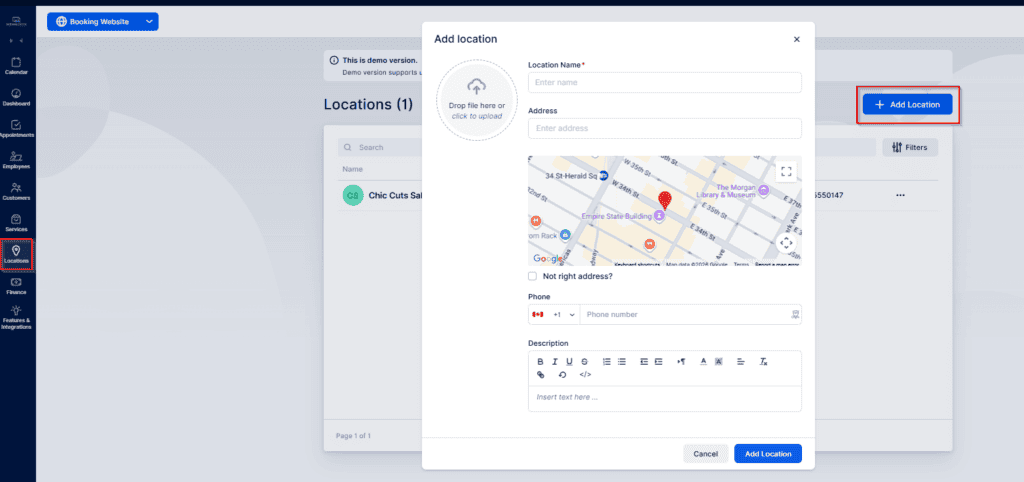
開啟「位置」部分後,按一下 “+ 新增位置” 開啟一個彈出窗口,輸入位置詳細資訊:
- 位置照片: 上傳將出現在管理儀表板位置頁面和預訂表單上的主圖像。點擊圓形區域選擇檔案或拖放照片。
- 名稱: 唯一必填欄位 — 您必須提供名稱。
- 地址: 輸入地址,我們將透過 Google 地圖搜尋該地址以放置密碼。該地圖將顯示在您的預訂網站的「位置」頁面上。如果您新增多個位置,它們都將出現在專為客戶設計的頁面上。
- “地址不正確?”:如果 Google 地圖無法找到該地址,請啟用此選項以手動輸入緯度和經度欄位。
- 別針: 選擇四種圖釘樣式之一來自訂預訂網站地圖上位置的顯示方式。
- 電話: 新增特定於此位置的電話號碼,以便不同位置可以在預訂網站上顯示不同的聯絡電話。
- 描述: 為客戶提供附加資訊;當他們選擇地點時,此文字將顯示在預訂表上。
線上位置(Zoom、Google Meet、Microsoft Teams): 當您啟用它們的整合時,它們會自動出現 — 無需在位置部分設定它們。Bookablesites 將把這些視為線上會議選項。
其他線上會議工具: 如果您使用的線上會議工具未直接與 Bookablesites 集成,但有靜態會議 URL,請建立一個名為 “ 的位置在線的” 並將會議連結貼到您的電子郵件通知範本中。這允許客戶透過預約確認電子郵件加入會議。注意:Bookablesites 將將其視為現場位置,因此在配置服務時 不要 在 “您想要在哪裡提供服務下選擇 ” 線上“選項。” 只有直接整合的會議工具才被識別為真正的“線上”地點。
電話服務: 對於基於電話的服務,您可以建立一個名為 “ 的佔位符位置電話” 沒有地址。然後,客戶可以在預訂時選擇 “電話” 作為地點。
新增位置後,您可以根據特定的辦公時間進行自訂:
- 前往「位置」頁面並找到要編輯的位置。
- 點擊旁邊的三點選單並選擇編輯位置。
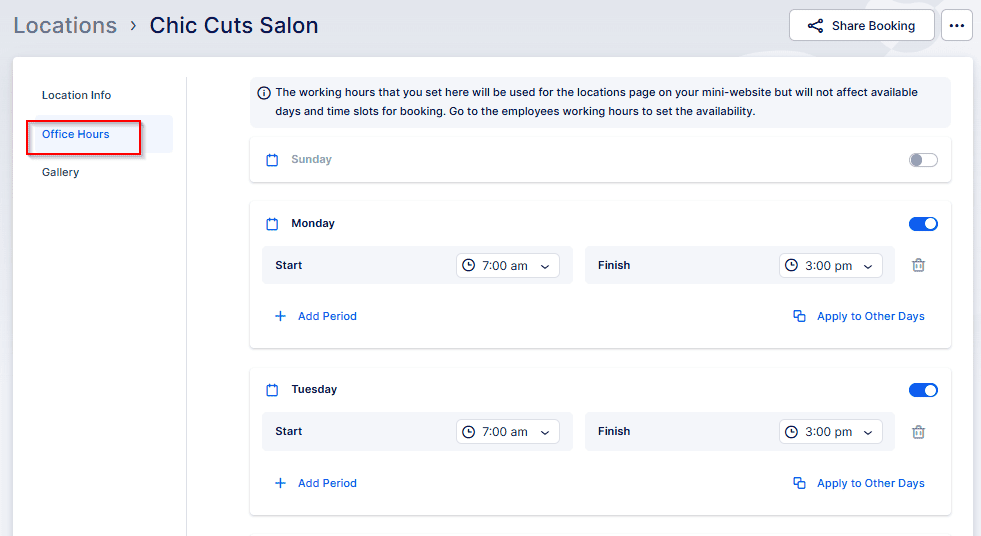
- 在「編輯位置」視窗中,使用「辦公時間」部分指定該位置的工作時間。
辦公時間的使用方式:
該地點的辦公時間是資訊性的,不會直接用於預訂可用性。Bookablesites 依下列順序檢查可用性:
- 指定員工的個人工作時間。
- 一般設定中設定的一般工作時間。
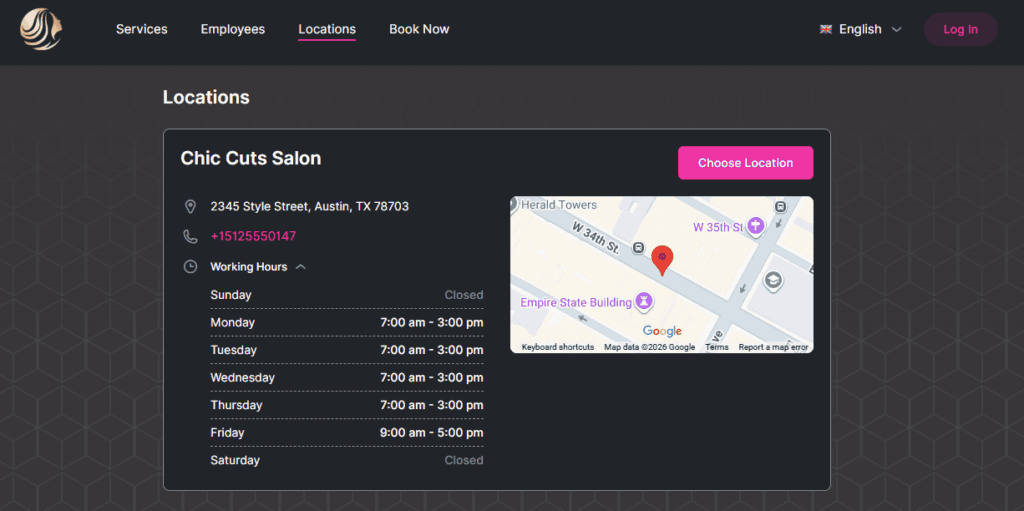
地點 辦公時間會在預訂表上向客戶顯示,以便他們知道該地點通常何時開放。
畫廊
上傳照片:
- 從您的電腦上傳一張或多張圖像。
- 顧客在預訂時選擇地點時會查看這些照片。
- 使用畫廊來突出該地點的氛圍、設施和氛圍。
- 您可以根據需要添加任意數量的照片;每張圖片必須小於 20 MB。
打造更好畫廊的技巧:
- 使用準確表示位置的高品質影像。
- 包括內部、外部、設施和其他相關鏡頭。
- 顯示多個角度,讓顧客清楚了解空間。
一旦您配置了辦公時間並上傳了 Bookablesites 中某個位置的照片,這些資訊將顯著顯示在您的 Booking 網站上 地點 頁。
注意:只有當地點在員工資訊中分配給員工時,才會在預訂流程中提供地點 工作時間 部分。為每位員工設定預設位置,並為每個工作期間選擇位置,以便員工可以在日程安排中涵蓋不同的位置。
查看和管理地點
所有建立的位置都以清單形式出現在位置頁面上。此清單顯示姓名、地址和電話號碼等基本詳細資訊。點擊某個位置將開啟一個側邊欄,其中包含更多資訊:
- 該地點的辦公時間
- 地圖上顯示的地址
- 圖庫圖像(如果有)
使用側邊欄上的三點選單來編輯位置。
搜尋和行動
- 如果您有很多位置,請使用搜尋欄按名稱尋找位置。
- 每個位置都有一個用於編輯或刪除的三點選單。
行動:
- 編輯:修改位置的詳細資訊。
- 刪除:小心 — 如果某個地點有與其關聯的過去或未來的約會,您將收到警告。刪除某個位置將刪除所有相關的約會,包括過去和未來的約會。