
De forma predeterminada, todas las notificaciones por correo electrónico se envían desde la dirección bookablesites’ no-reply@bookablesites.com. Sin embargo, para que coincida con su marca, puede personalizar la dirección de correo electrónico del remitente que los clientes ven cuando reciben mensajes de bookablesites.
La función de pagos en línea para sitios de apuestas es una opción premium y contará para sus funciones e integraciones personalizadas totales.
Habilitación de la función SMTP
Para configurar una dirección de correo electrónico de remitente personalizada, siga estos pasos:
- Abre el “Características e integraciones” sección en el panel de administración de Bookablesites.
- Encuentra el “Correo electrónico SMTP” función y haga clic en “Habilitar” para activarla.
- Después de que la tarjeta se actualice, haga clic en el botón “Configurar” junto a la función de correo electrónico SMTP para comenzar a configurar su correo electrónico de remitente personalizado.
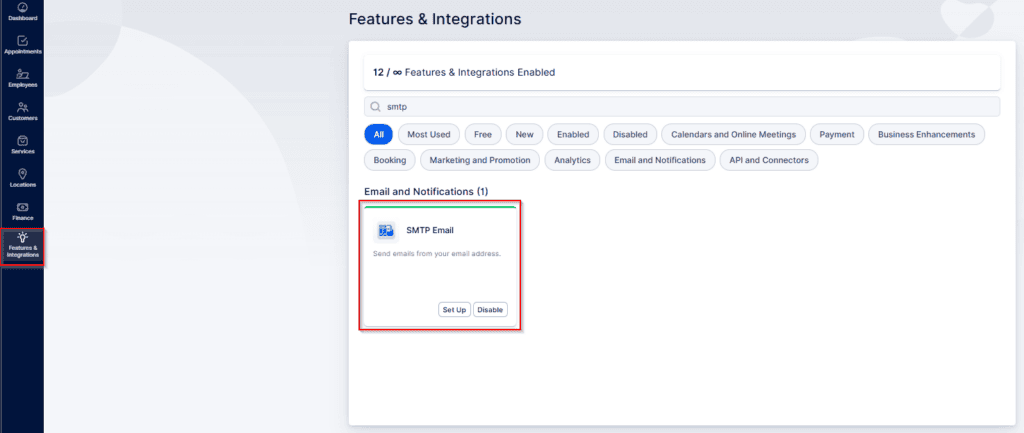
Después de hacer clic en “Configurar” para la función de correo electrónico SMTP, se le presentarán campos para completar los detalles de su servidor SMTP:
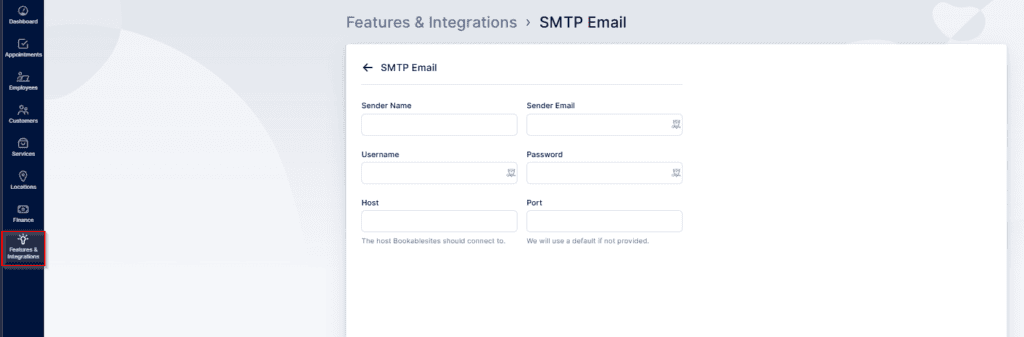
A continuación se muestran los campos necesarios para configurar la función de correo electrónico SMTP para sitios de libros, junto con notas de configuración importantes:
Campos requeridos
- Nombre del remitente: Su nombre o razón social —que se muestra como el nombre “From” en las bandejas de entrada de los destinatarios’.
- Correo electrónico del remitente: La dirección de correo electrónico que desea utilizar para enviar mensajes.
- Anfitrión: El nombre de host del servidor SMTP proporcionado por su servicio de correo electrónico (por ejemplo, el de Gmail suele ser smtp.gmail.com).
- Nombre de usuario: Su dirección de correo electrónico completa.
- Contraseña: La contraseña de esa cuenta de correo electrónico (o la contraseña de una aplicación cuando sea necesario).
- Puerto: El número de puerto SMTP de su proveedor de correo electrónico (los valores comunes para Gmail son 465 o 587).
- Guardar y probar correo electrónico: Haga clic aquí para enviar un mensaje de prueba y verificar la configuración.
Luego, Bookablesites utilizará estas configuraciones para enviar notificaciones por correo electrónico, mostrando el nombre del remitente y la dirección de correo electrónico especificados a sus clientes.
Comportamiento importante y limitaciones
Los ajustes SMTP configurados se convierten en el remitente predeterminado para cada correo electrónico saliente. bookablesites actualmente no admite configuraciones SMTP separadas por empleado. Todas las notificaciones — confirmaciones de citas, recordatorios, actualizaciones — utilizarán el mismo nombre y dirección del remitente.
Contraseñas de aplicaciones y notas específicas del proveedor
- Gmail: si su cuenta tiene habilitada la verificación en dos pasos, debe crear una contraseña de aplicación para sitios de reservas. Seguir Documentación de Google para pasos detallados.
- Microsoft / Microsoft 365: Cuentas con Verificación en 2 pasos requipe también una contraseña de aplicación. Para muchos inquilinos de negocios, Seguridad Los valores predeterminados (habilitados para inquilinos creados a partir del 22 de octubre de 2019) pueden bloquear protocolos más antiguos como IMAP, SMTP o POP3. Si eso impide la conexión, es posible que deba desactivar Valores predeterminados de seguridad — seguir Orientación de Microsoft para este proceso.
Nota sobre el formato de contraseña de la aplicación
- Las contraseñas de las aplicaciones a menudo se muestran con espacios, por ejemplo: “nbkp iezm megp jlgb”.
- Al copiar la contraseña, el botón de copia debe eliminar espacios automáticamente, pero para estar seguro, péguelo primero en un editor de texto sin formato ( Bloc de notas o similar) y elimine los espacios antes de pegarlo en sitios de libros.
- Si quedan espacios en la contraseña de la aplicación, se producirán errores de conexión al intentar autenticarse con el host SMTP.