
預設情況下,所有電子郵件通知均從 bookablesites’ no-reply@bookablesites。com 位址發送。但是,為了與您的品牌相匹配,您可以自訂客戶從可預訂網站接收訊息時看到的寄件者電子郵件地址。
可預訂網站的線上支付功能是一個高級選項,將計入您的總自訂功能和整合。
啟用 SMTP 功能
若要設定自訂寄件者電子郵件地址,請依照下列步驟操作:
- 打開“功能和集成” Bookablesites 管理儀表板中的部分。
- 找到“SMTP 電子郵件” 功能並按一下 “啟用”以開啟它。
- 卡片刷新後,按一下 SMTP 電子郵件功能旁的 “設定” 按鈕開始設定您的自訂寄件者電子郵件。
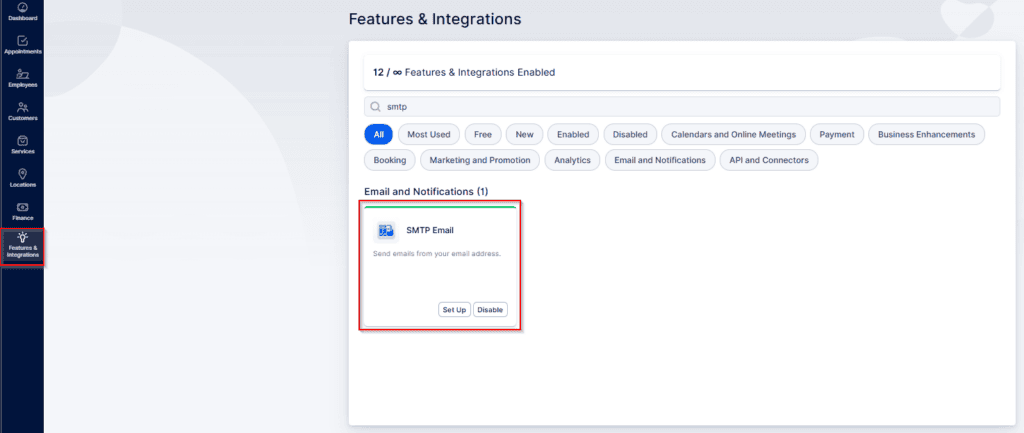
點擊 SMTP 電子郵件功能的 “設定”後,您將看到用於填寫 SMTP 伺服器詳細資訊的欄位:
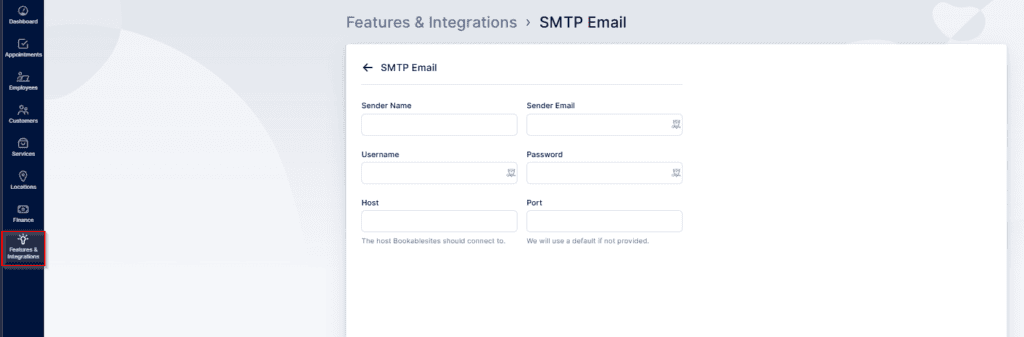
以下是為可預訂網站配置 SMTP 電子郵件功能所需的字段,以及重要的設定說明:
必填欄位
- 寄件者姓名: 您的姓名或企業名稱—在收件者“收件匣中顯示為 ” From’ 名稱。
- 發送者電子郵件: 您想要用來傳送訊息的電子郵件地址。
- 主持人: 您的電子郵件服務提供的 SMTP 伺服器主機名稱(例如,Gmail 的主機名稱通常是 smtp。gmail。com)。
- 使用者名稱: 您的完整電子郵件地址。
- 密碼: 該電子郵件帳戶的密碼(或需要時為應用程式密碼)。
- 連接埠: 來自您的電子郵件提供者的 SMTP 連接埠號碼(Gmail 的常見值為 465 或 587)。
- 儲存並測試電子郵件: 按一下此按鈕可傳送測試訊息並驗證設定。
然後,Bookablesites 將使用這些設定發送電子郵件通知,向您的客戶顯示指定的寄件者姓名和電子郵件地址。
重要行為和限制
配置的 SMTP 設定成為每封傳出電子郵件的預設寄件者。bookablesites 目前不支援每位員工單獨的 SMTP 配置。所有通知 — 預約確認、提醒、更新 — 將使用相同的寄件者姓名和地址。
應用程式密碼和提供者特定註釋
- Gmail:如果您的帳戶啟用了兩步驟驗證,則必須為可預訂網站建立應用程式密碼。關注 Google 的文檔 了解詳細步驟。
- Microsoft / Microsoft 365:帳戶 兩步驟驗證 r還需提供應用程式密碼。對於許多企業租戶來說, 安全 預設值(針對 2019 年 10 月 22 日/之後建立的租戶啟用)可能會阻止 IMAP、SMTP 或 POP3 等舊協定。如果這會阻止連接,您可能需要停用安全預設值 — 關注 微軟的指導 對於這個過程。
關於應用程式密碼格式的說明
- 應用程式密碼通常以空格顯示,例如:“nbkp iezm megp jlgb”。
- 複製密碼時,複製按鈕應自動刪除空格,但為了安全起見,請先將其貼上到純文字編輯器(記事本或類似軟體)中,然後刪除所有空格,然後再貼上到可預訂網站。
- 如果應用程式密碼中仍有空格,則在嘗試向 SMTP 主機進行身份驗證時會出現連線錯誤。