
Si vous avez déjà acquis un domaine personnalisé pour votre entreprise et que vous souhaitez votre Sites de réservation page de réservation pour apparaître sous ce domaine, vous pouvez facilement remplacer la valeur par défaut ‘bookablesites.com’ URL avec votre propre adresse Web personnalisée.
Le Domaine personnalisé option dans Sites de réservation est un fonctionnalité premium et est inclus dans votre décompte total de Fonctionnalités et intégrations personnalisées.
Activation de la Domaine personnalisé fonctionnalité
Pour configurer cela, rendez-vous sur le Fonctionnalités et intégrations section de votre tableau de bord, localisez le Domaine personnalisé option, et cliquez Activer pour commencer à configurer vos paramètres de domaine.
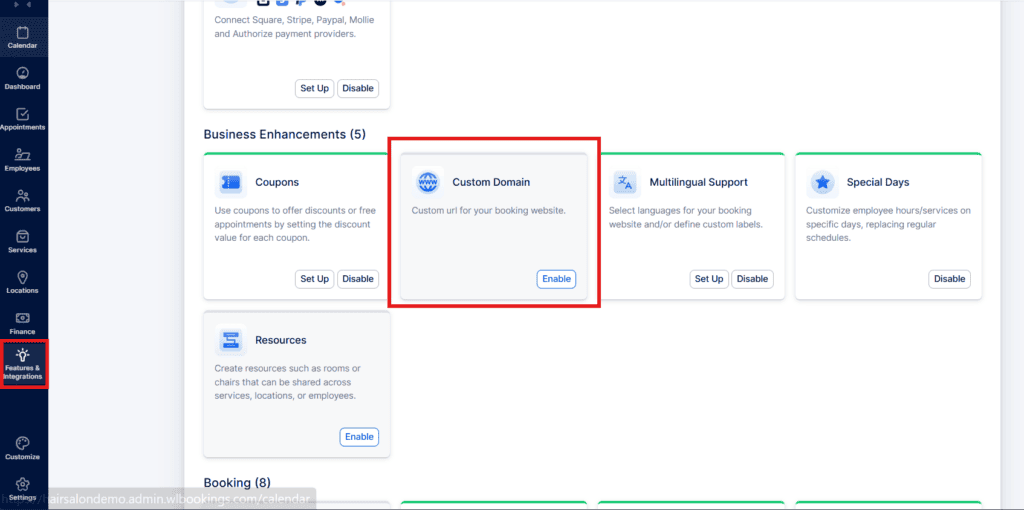
Une fois la fonctionnalité activée, la carte sera mise à jour pour afficher un “Installation” bouton. Si vous décidez de désactiver le domaine personnalisé ultérieurement, le bouton passera à afficher “Désactiver.”
Sélectionner “Installation” pour ouvrir le Domaine personnalisé page d'installation.
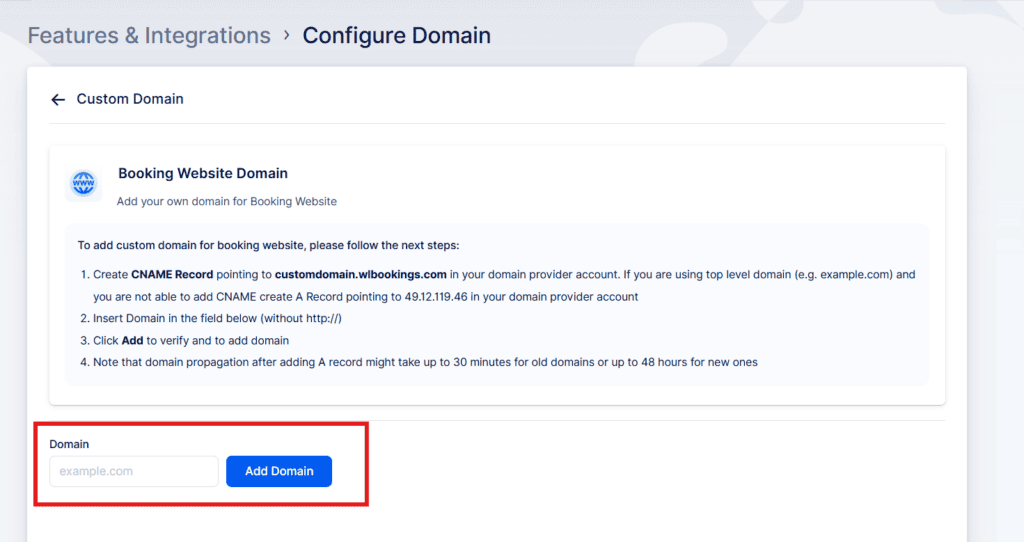
Un nouvel écran apparaîtra avec des instructions étape par étape sur la façon de connecter votre domaine à Sites de réservation. Suivez simplement les étapes décrites pour terminer le processus de configuration.
Enregistrements CNAME utiliser un préfixe de domaine—tel que “livre” ou “boutique”—pour lier votre domaine à un autre nom de domaine. Par exemple, lorsque quelqu'un visite livre.votredomaine.com, ils seront dirigés vers l'adresse définie dans l'enregistrement CNAME, qui dans ce cas serait votre Sites de réservation page de réservation.
Pour créer un enregistrement CNAME, définissez-le pour qu'il pointe vers domaine personnalisé.wlbookings.com. Sites de réservation générera automatiquement l'URL correcte pour votre site de réservation, vous devez donc simplement la copier et l'ajouter aux paramètres DNS de votre fournisseur d'hébergement.
Un enregistrement (Enregistrements d'adresse) sont le type principal d'enregistrement DNS et mappent un nom de domaine à une adresse IP spécifique.
Si vous connectez un sous-domaine directement à une adresse IP, créez un Un record cela pointe vers 49.12.119.46, comme indiqué dans l'exemple ci-dessus.
Pour plus de conseils, vous pouvez vous référer à Documentation de GoDaddy lors de l'ajout d'un domaine personnalisé.
Une fois que vous avez configuré un enregistrement CNAME ou A, revenez aux paramètres de domaine personnalisé de Bookablesites’, collez votre domaine personnalisé dans le champ fourni et cliquez sur “Ajouter un domaine.”
Après avoir vu le message “Succès”, ouvrez votre page de réservation dans Bookablesites (utilisez le bouton “Site Web de réservation” en haut à gauche). Vous remarquerez qu'il utilise désormais la nouvelle URL que vous avez configurée.
Remarques:
- Si vous utilisez Cloudflare, désactivez le proxy. Définissez les enregistrements DNS A et CNAME sur “Pas de proxy.”
- Ne créez pas d'enregistrements DNS pour “www.” Ils ne sont pas requis pour la configuration du domaine personnalisé Bookablesites’.