
Wenn Sie bereits eine benutzerdefinierte Domain für Ihr Unternehmen erworben haben und Ihre Bookablesites Buchungsseite, die unter dieser Domain angezeigt wird, können Sie die Standardeinstellung einfach ersetzen ‘bookablesites.com’ URL mit Ihrer eigenen personalisierten Webadresse.
Die Benutzerdefinierte Domäne Option in Bookablesites ist ein Premium-Funktion und ist in Ihrer Gesamtzahl enthalten von Benutzerdefinierte Funktionen und Integrationen.
Ermöglichung der Benutzerdefinierte Domäne Merkmal
Um dies einzurichten, gehen Sie zum Funktionen und Integrationen Abschnitt Ihres Dashboards, finden Sie die Benutzerdefinierte Domäne Option und klicken Sie Aktivieren um mit der Konfiguration Ihrer Domäneneinstellungen zu beginnen.
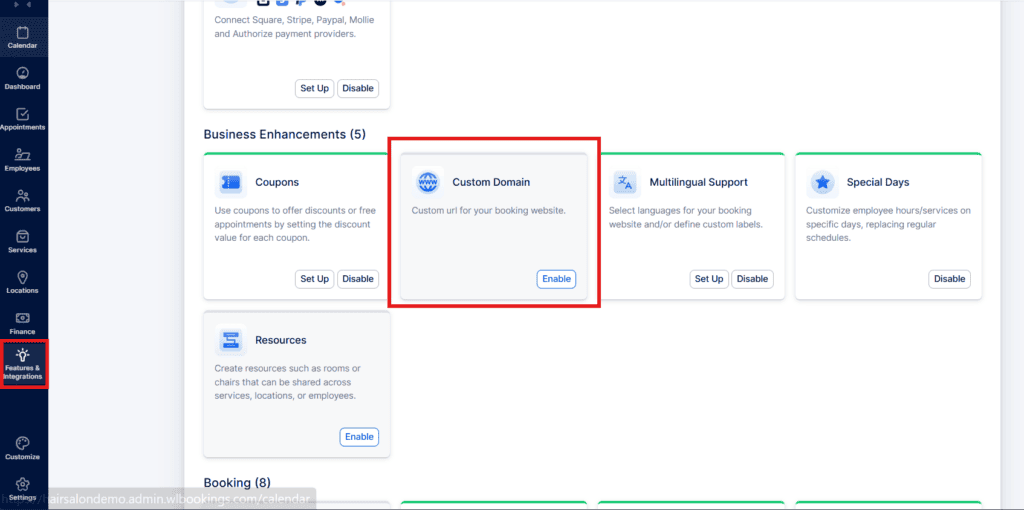
Sobald die Funktion aktiviert ist, wird die Karte aktualisiert, um a anzuzeigen “Einrichten” Taste. Wenn Sie sich später dazu entschließen, die benutzerdefinierte Domäne auszuschalten, wird die Schaltfläche auf „Anzeigen“ umgeschaltet “Deaktivieren.”
Wählen “Einrichten” zu öffnen die Benutzerdefinierte Domäne Setup-Seite.
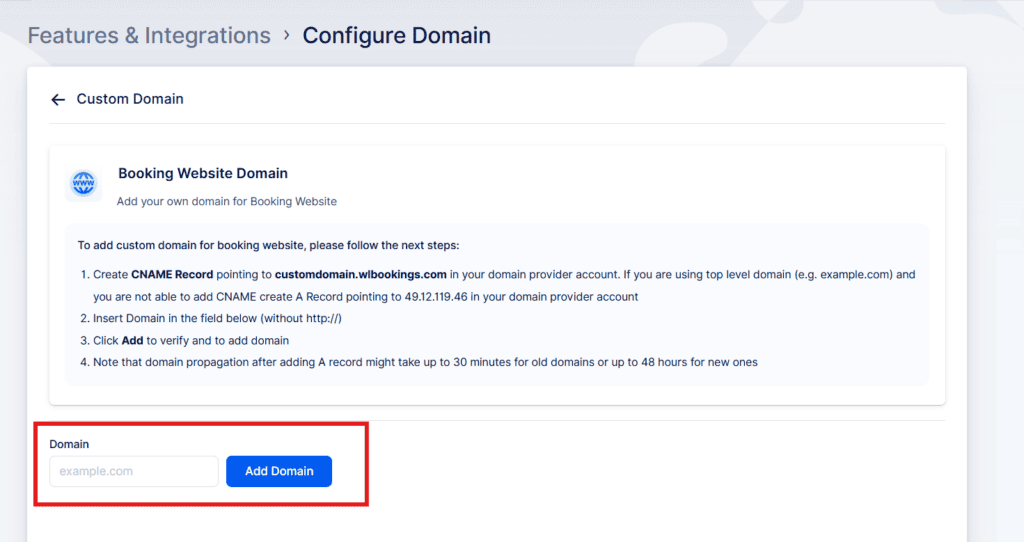
Es erscheint ein neuer Bildschirm mit Schritt-für-Schritt-Anleitungen, wie Sie Ihre Domain verbinden mit Bookablesites. Befolgen Sie einfach die beschriebenen Schritte, um den Einrichtungsprozess abzuschließen.
CNAME-Aufzeichnungen Verwenden Sie ein Domänenpräfix —z. B “buch” oder “geschäft”—um Ihre Domain mit einem anderen Domainnamen zu verknüpfen. Zum Beispiel, wenn jemand zu Besuch kommt book.yourdomain.com, werden sie an die im CNAME-Eintrag definierte Adresse weitergeleitet, die in diesem Fall Ihre Bookablesites Buchungsseite.
Um einen CNAME-Eintrag zu erstellen, setzen Sie ihn auf customdomain.wlbookings.com. Bookablesites generiert automatisch die richtige URL für Ihre Buchungsseite, Sie müssen sie also einfach kopieren und zu den DNS-Einstellungen Ihres Hosting-Anbieters hinzufügen.
A-Aufzeichnungen (Adressdatensätze) sind der Kerntyp des DNS-Eintrags und ordnen einen Domänennamen einer bestimmten IP-Adresse zu.
Wenn Sie eine Subdomain direkt mit einer IP-Adresse verbinden, erstellen Sie eine Ein Rekord das deutet darauf hin, 49.12.119.46, wie im obigen Beispiel gezeigt.
Weitere Hinweise finden Sie unter GoDaddys Dokumentation beim Hinzufügen einer benutzerdefinierten Domäne.
Sobald Sie entweder einen CNAME- oder einen A-Eintrag eingerichtet haben, kehren Sie zu den Einstellungen für die benutzerdefinierte Domäne von Bookablesites’ zurück, fügen Sie Ihre benutzerdefinierte Domäne in das dafür vorgesehene Feld ein und klicken Sie auf “Domäne hinzufügen.”
Nachdem Sie die Meldung “Erfolg” gesehen haben, öffnen Sie Ihre Buchungsseite auf Bookablesites (verwenden Sie die Schaltfläche “Buchungswebsite” oben links). Sie werden feststellen, dass jetzt die neue URL verwendet wird, die Sie konfiguriert haben.
Hinweise:
- Wenn Sie Cloudflare verwenden, schalten Sie den Proxy aus. Setzen Sie sowohl A- als auch CNAME-DNS-Einträge auf “Kein Proxy.”
- Erstellen Sie keine DNS-Einträge für “www.” Sie sind für die benutzerdefinierte Domäneneinrichtung von Bookablesites’ nicht erforderlich.