
如果您已經為您的企業購買了自訂網域並希望您的 可預訂網站 預訂頁面出現在該網域下,您可以輕鬆替換預設頁面 ‘bookablesites。com’ 帶有您自己的個人化網址的 URL。
的 自訂網域 選項 可預訂網站 是a 高級功能 並包含在您的總數中 自訂功能和集成。
啟用 自訂網域 特點
若要設定此設置,請前往 功能和集成 儀表板部分,找到 自訂網域 選項,然後點擊 啟用 開始配置您的網域設定。
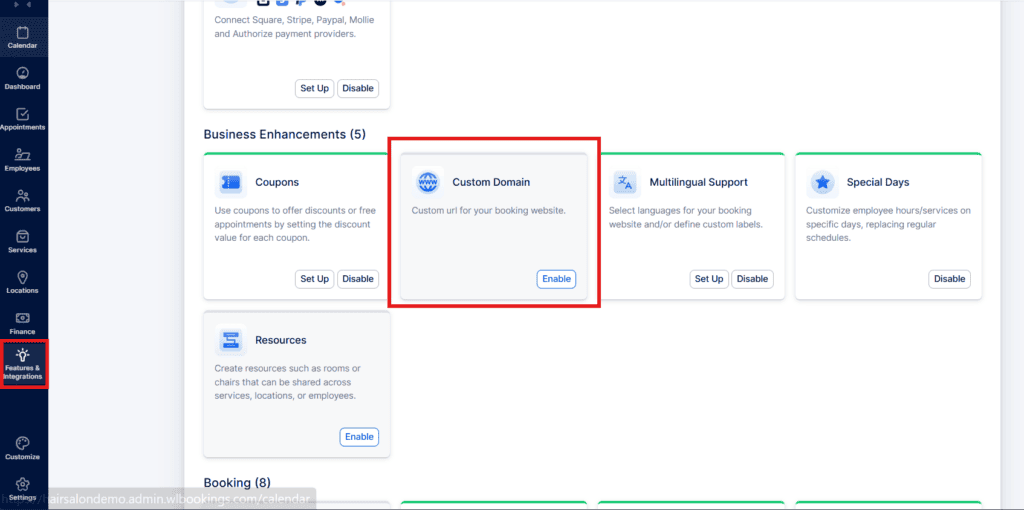
一旦該功能被激活,卡片將更新以顯示 “設定” 按鈕。如果您決定稍後關閉自訂域名,按鈕將切換為顯示 “停用。”
選擇 “設定” 打開 自訂網域 設定頁。
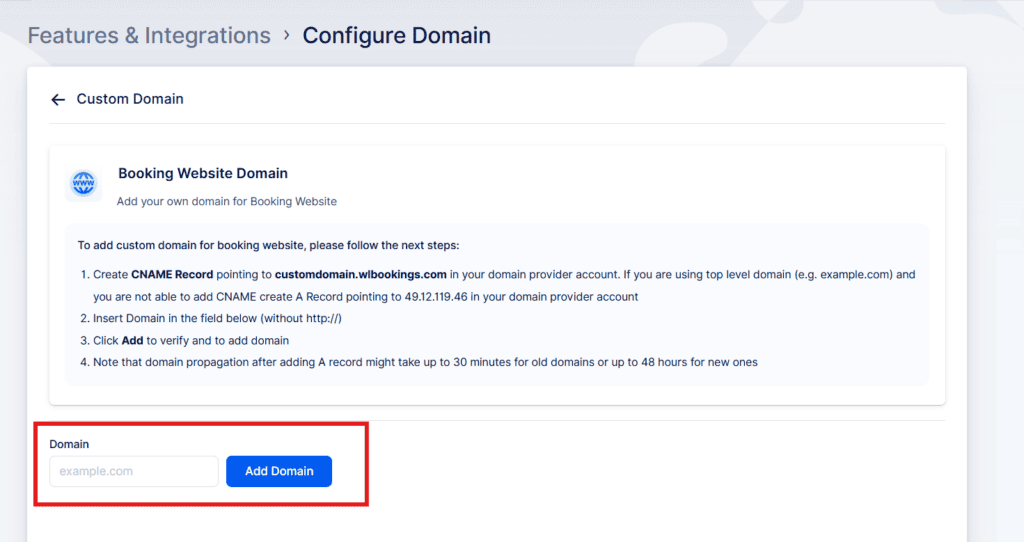
將出現一個新螢幕,其中包含有關如何將網域連接到的逐步說明 可預訂網站。只需按照概述的步驟即可完成設定過程。
CNAME記錄 使用網域前綴—例如 “書” 或者 “商店”—將您的網域連結到另一個網域。例如,當有人來訪時 book。yourdomain。com, 他們將被引導至 CNAME 記錄中定義的地址,在本例中該地址將是您的地址 可預訂網站 預訂頁面。
若要建立 CNAME 記錄,請將其設定為指向 customdomain。wlbookings。com。可預訂網站 將自動為您的預訂網站產生正確的 URL,因此您只需複製它並將其新增至託管提供者的 DNS 設定中即可。
一筆記錄(位址記錄)是 DNS 記錄的核心類型,將網域名稱對應到特定的 IP 位址。
如果您將子網域直接連接到 IP 位址,請建立一個 一筆記錄 這指向 49。12。119。46, 如上例所示。
如需更多指導,您可以參考 GoDaddy 的文檔 新增自訂網域。
設定 CNAME 或 A 記錄後,返回 Bookablesites’ 自訂網域設置,將自訂網域貼到提供的欄位中,然後按一下 “新增網域。”
看到 “成功” 訊息後,在 Bookablesites 中開啟您的預訂頁面(使用左上角的 “預訂網站” 按鈕)。您會注意到它現在使用您配置的新 URL。
註:
- 如果您使用 Cloudflare,請關閉代理程式。將 A 和 CNAME DNS 記錄設定為 “No Proxy。”
- 請勿為 “www。” 建立 DNS 記錄 Bookablesites’ 自訂網域設定不需要它們。