
Los descuentos y promociones son formas poderosas de retener a los clientes actuales y atraer otros nuevos. Bookablesites admite códigos de cupón para que puedas crear ofertas únicas para compartir con los clientes. Los clientes pueden aplicar estos códigos durante la reserva —ya sea un porcentaje de descuento o una oferta especial—, lo que hace que las reservas sean más atractivas y mejora la satisfacción del cliente.
Nota: Los cupones son un función personalizada y debe estar habilitado en Características e integraciones antes de que puedas usarlos.
Creando cupones
Una vez que haya habilitado la función en Características e integraciones, abra la página de Finanzas desde el menú de la izquierda y haga clic en Cupones para expandir esa sección. Desde el menú desplegable Cupones, puede crear nuevos cupones, administrar los existentes o ver el historial de uso de cupones. Para crear un cupón, seleccione la opción desplegable Cupones.
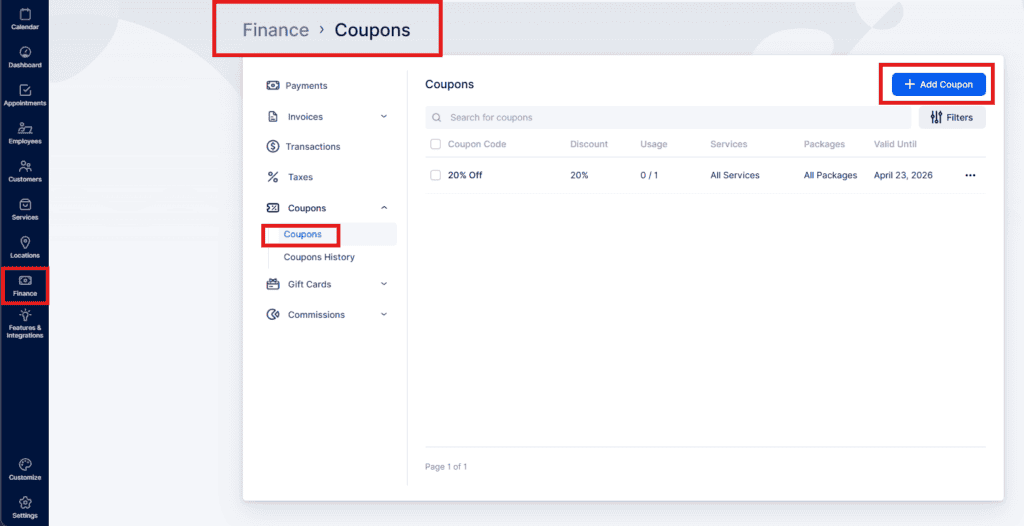
Cuando abra esta sección, haga clic en “+ Agregar cupónBotón ” en la parte superior derecha para crear tu primer cupón. Se requieren dos campos:
- Cod de cupon: El código que distribuirás a los clientes (por ejemplo, CUMPLEAÑOS2024).
- Fecha de vencimiento: La fecha en que el cupón deja de ser válido.
Las demás configuraciones son opcionales:
- Límite de uso: Número total de veces que se puede canjear el cupón (por ejemplo, la configuración 5 permite cinco usos). Habilite “El cupón no tiene límite de uso” para permitir reembolsos ilimitados hasta la fecha de vencimiento.
- Límite por usuario: Cuántas veces un solo cliente puede usar el mismo cupón (por ejemplo, 1 restringe a cada cliente a un uso). Habilite “El cupón no tiene límite por usuario” para eliminar esta restricción.
- Servicii: Elija si el cupón se aplica a todos los servicios o solo a los servicios específicos que seleccione.
- Tipo de descuento: Seleccione cómo se aplica el descuento — una cantidad fija (por ejemplo, $10 de descuento) o un porcentaje (por ejemplo, 10% de descuento en todos los servicios seleccionados).
- Enviar cupones a los clientes: Esto está activado de forma predeterminada. Si no habilita “Seleccionar clientes manualmente” o no utiliza “Filtrar clientes”, el cupón no se enviará por correo a nadie. Deshabilite esta opción si prefiere distribuir el cupón de forma privada (por ejemplo, en persona o mediante un mensaje directo).
- Seleccionar clientes manualmente: Elija clientes específicos para recibir el cupón. Después de ahorrar, esos clientes recibirán el cupón por correo electrónico.
- Filtrar Clientes: Utilice filtros para dirigirse a destinatarios que cumplan determinados criterios, como clientes que:
- Tuvo citas entre dos fechas,
- Utilizó ciertos servicio(s),
- Tenía citas en lugar(s) específicos,
- Reservado con un empleado en particular,
- Reservó un número de citas mayor o menor que un valor establecido,
- Tener un valor total de cita reservada mayor o menor que un monto establecido.
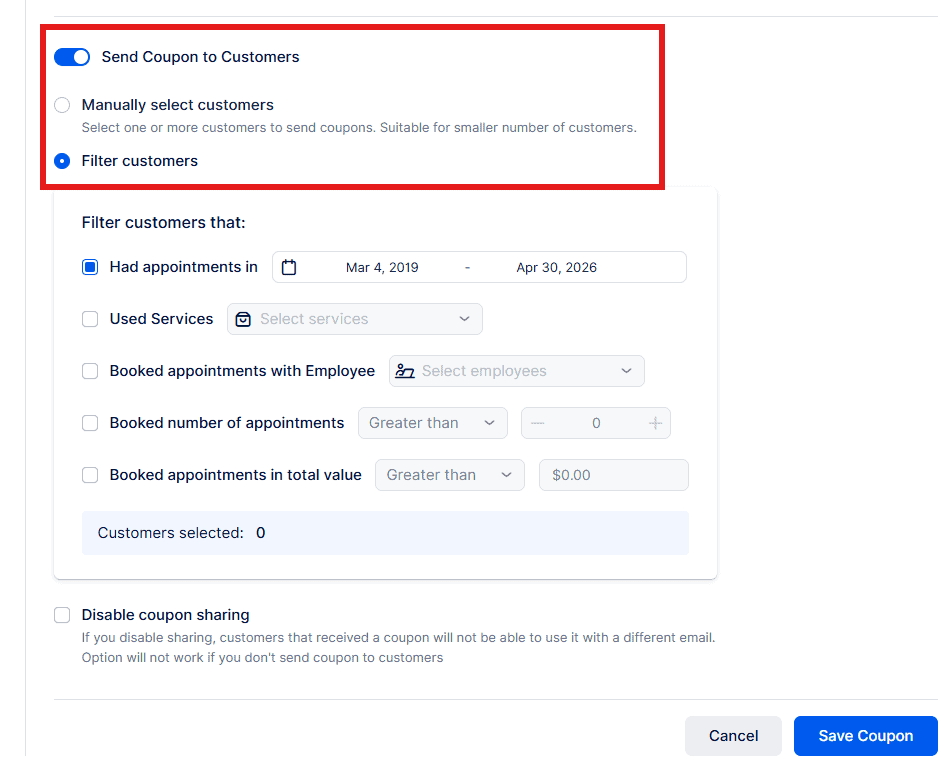
- Deshabilitar el uso compartido de cupones: Cuando el uso compartido está desactivado, un cupón enviado a un cliente no se puede utilizar con una dirección de correo electrónico diferente. Esta configuración solo se aplica cuando los cupones se envían realmente a los clientes.
Historial de cupones
En la sección Historial de cupones puedes revisar cómo se aplicó cada cupón a las citas. El registro muestra qué cliente canjeó el cupón, qué servicios se reservaron y qué empleado brindó el servicio. Las dos últimas columnas muestran el total de la cita y el monto del descuento aplicado a través del cupón. Puede buscar en el historial y filtrar los resultados por Servicio, Empleado o Cliente