
Descontos e promoções são formas poderosas de reter clientes atuais e atrair novos. Bookablesites suporta códigos de cupom para que você possa criar ofertas exclusivas para compartilhar com os clientes. Os clientes podem aplicar esses códigos durante a reserva —seja um desconto percentual ou uma oferta especial—, tornando as reservas mais atraentes e melhorando a satisfação do cliente.
Nota: Os cupons são a recurso personalizado e deve ser habilitado em Recursos e integrações antes que você possa usá-los.
Criando cupons
Depois de habilitar o recurso em Recursos e integrações, abra a página Finanças no menu esquerdo e clique em Cupons para expandir essa seção. No menu suspenso Cupons, você pode criar novos cupons, gerenciar os existentes ou visualizar o histórico de uso de cupons. Para criar um cupom, selecione a opção suspensa Cupons.
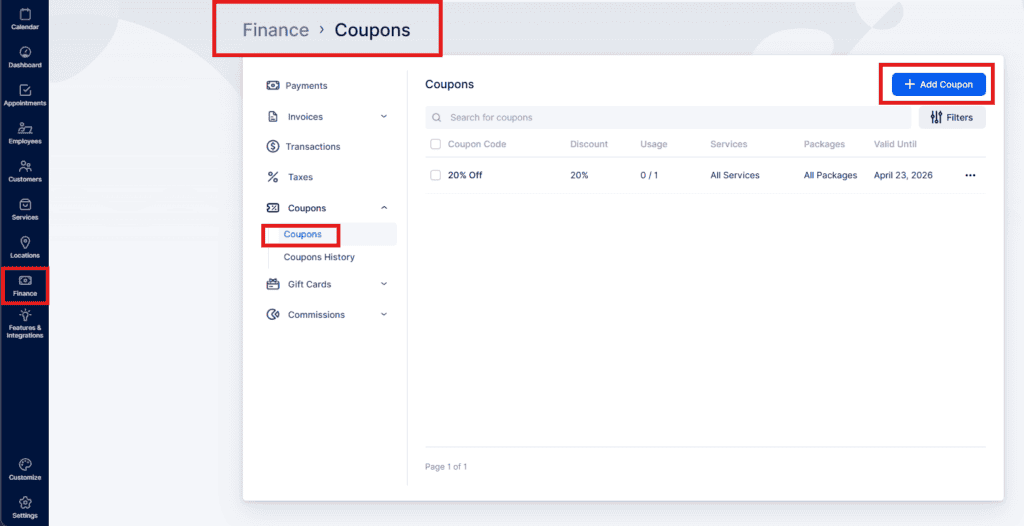
Ao abrir esta seção, clique em “+ Adicionar cupom” botão no canto superior direito para criar seu primeiro cupom. São necessários dois campos:
- Código de cupom: O código que você distribuirá aos clientes (por exemplo, BIRTHDAY2024).
- Data de validade: A data em que o cupom se torna inválido.
As outras configurações são opcionais:
- Limite de uso: Número total de vezes que o cupom pode ser resgatado (por exemplo, definir 5 permite cinco usos). Habilitar “O cupom não tem limite de uso” para permitir resgates ilimitados até a data de expiração.
- Limite por usuário: Quantas vezes um único cliente pode usar o mesmo cupom (por exemplo, 1 restringe cada cliente a um uso). Habilitar “O cupom não tem limite por usuário” para remover esta restrição.
- Serviços: Escolha se o cupom se aplica a todos os serviços ou apenas a serviços específicos que você selecionar.
- Tipo de desconto: Selecione como o desconto é aplicado — um valor fixo (por exemplo, US$ 10 de desconto) ou uma porcentagem (por exemplo, 10% de desconto em todos os serviços selecionados).
- Enviar cupons para clientes: Isso é ativado por padrão. Se você não habilitar “Selecionar clientes manualmente” ou usar “Filtrar clientes”, o cupom não será enviado a ninguém. Desative esta opção se preferir distribuir o cupom de forma privada (por exemplo, pessoalmente ou por mensagem direta).
- Selecione manualmente os clientes: Escolha clientes específicos para receber o cupom. Após economizar, esses clientes receberão o cupom por e-mail.
- Filtrar Clientes: Use filtros para segmentar destinatários que atendam a determinados critérios, como clientes que:
- Teve compromissos entre duas datas,
- Usou determinado serviço (s),
- Teve compromissos em local(is) específicos,
- Reservado com um funcionário específico,
- Marcou um número de consultas maior ou menor que um valor definido,
- Ter valor total de agendamento maior ou menor que um valor definido.
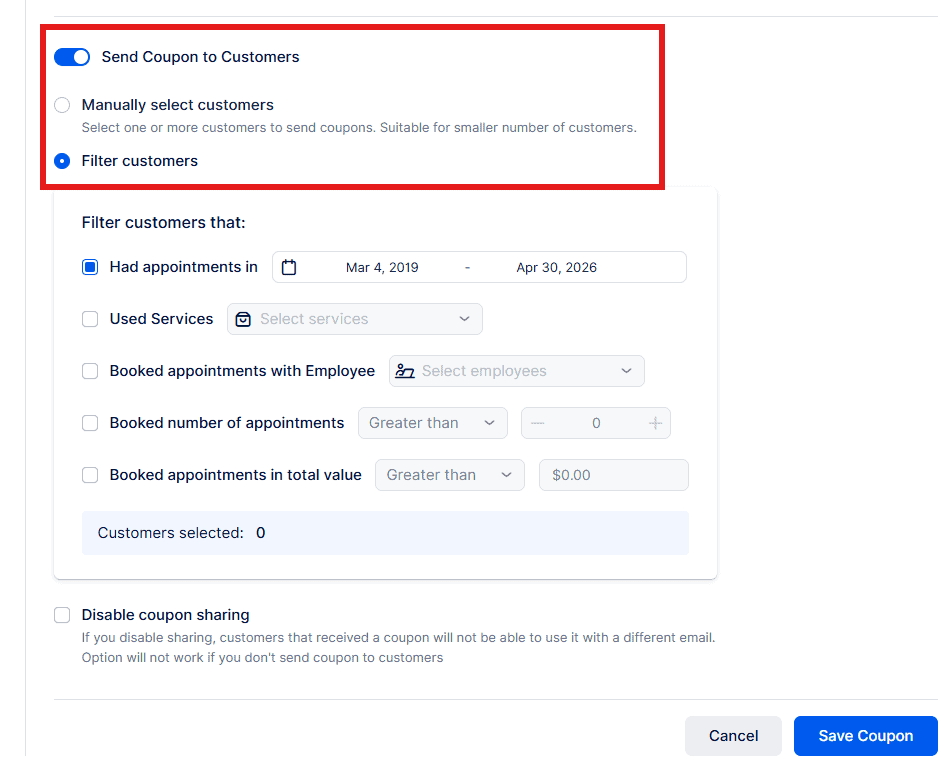
- Desative o compartilhamento de cupons: Quando o compartilhamento está desativado, um cupom enviado a um cliente não pode ser usado com um endereço de e-mail diferente. Esta configuração só se aplica quando os cupons são realmente enviados aos clientes.
Histórico do cupom
Na seção Histórico de cupons, você pode revisar como cada cupom foi aplicado aos compromissos. O registro mostra qual cliente resgatou o cupom, quais serviços foram reservados e qual funcionário prestou o serviço. As duas últimas colunas exibem o total da consulta e o valor do desconto aplicado por meio do cupom. Você pode pesquisar o histórico e filtrar os resultados por Serviço, Funcionário ou Cliente