
管理跨不同時區的預約可能具有挑戰性,但透過 Bookablesites’ 時區功能,它變得簡單。Bookablesites 在常規設定中為每個員工單獨提供時區設置,從而輕鬆協調時間表和預訂。這對於跨多個時區營運的企業和團隊特別有用,可確保為員工和客戶正確安排和顯示預約。
全球時區
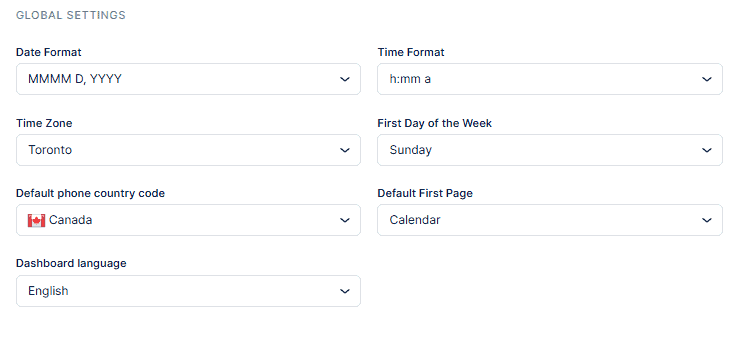
在 Bookablesites 中’ 一般設定, 您可以為您的業務設定全球時區。導航到螢幕底部以選擇適用於您公司的時區。如果該時區適合所有員工,則無需進一步更改。
員工’時區
員工時區對於擁有全球團隊的企業或跨不同區域提供服務的企業非常重要。bookablesites’ Starter 和 Scaling 計劃讓員工可以存取他們的個人儀表板來設定他們的時區、工作時間、特殊日期和休假偏好。對於沒有儀表板存取權限的用戶,管理員和超級管理員用戶可以管理這些設定。
若要設定您作為員工的日程安排,請登入儀表板,前往帳戶設定 > 個人信息,然後選擇您的時區。然後轉到工作時間以確定您的可用性。預約將根據您的時區、工作時間、休息日和特殊日子顯示。客戶可以在預訂期間選擇他們的時區,管理員可以為管理儀表板設定預設時區,以便預約在客戶、員工和管理員視圖之間保持一致。
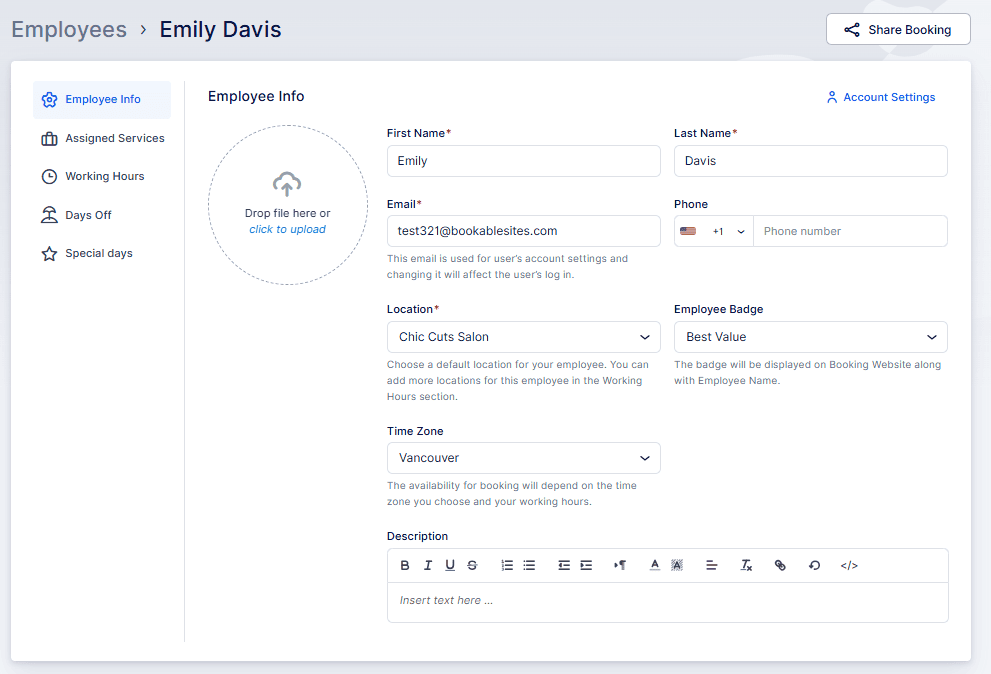
管理員還可以在編輯員工時在「員工」部分中設定員工的時區;時區選項位於「員工資訊」標籤中。
帳戶設定
員工資訊
工作時間頁面始終在時間表上方顯示選定的時區,確保清晰度並避免任何混淆。
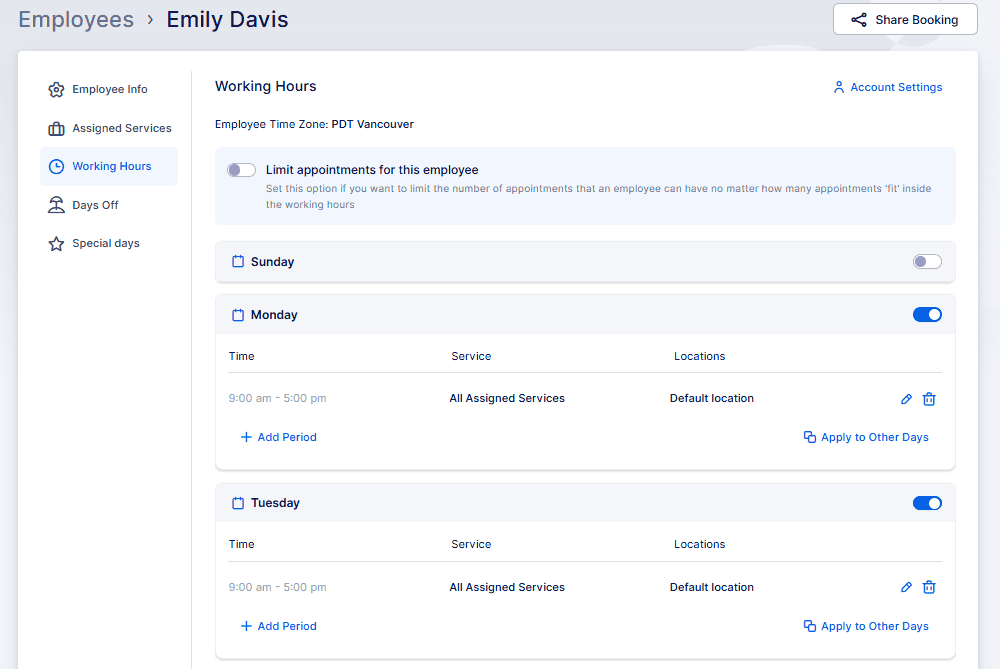
當員工在其帳戶中選擇了時區時,此時區設定適用;如果沒有選擇,則 預設時區 從 一般設定 將會被使用。注意: 在設定好員工時區後更改時區將影響員工的可用性。
配置完所有時區和時間表後,通知將相應調整。客戶會收到包含自己時區日期和時間的通知(包括提醒),員工也會收到基於個人時區的通知,使全球營運更加順暢。