
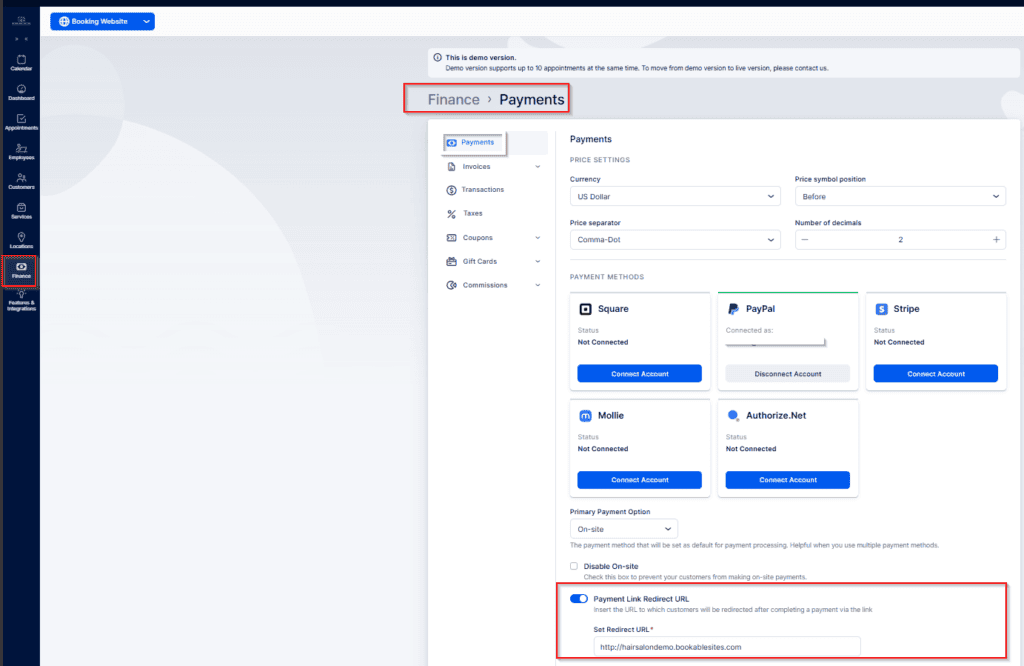
Um Zahlungen automatisch über einen Zahlungslink anzufordern, aktivieren Sie zunächst Online-Zahlungen Verbinden Sie unter Funktionen und Integrationen mindestens eine Zahlungsmethode unter Einstellungen → Zahlungen.
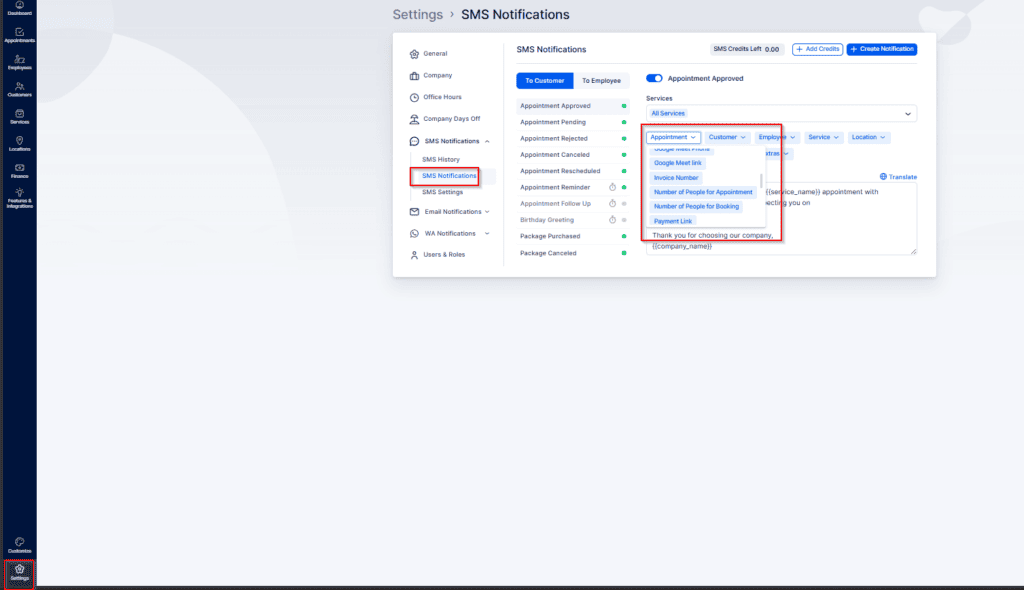
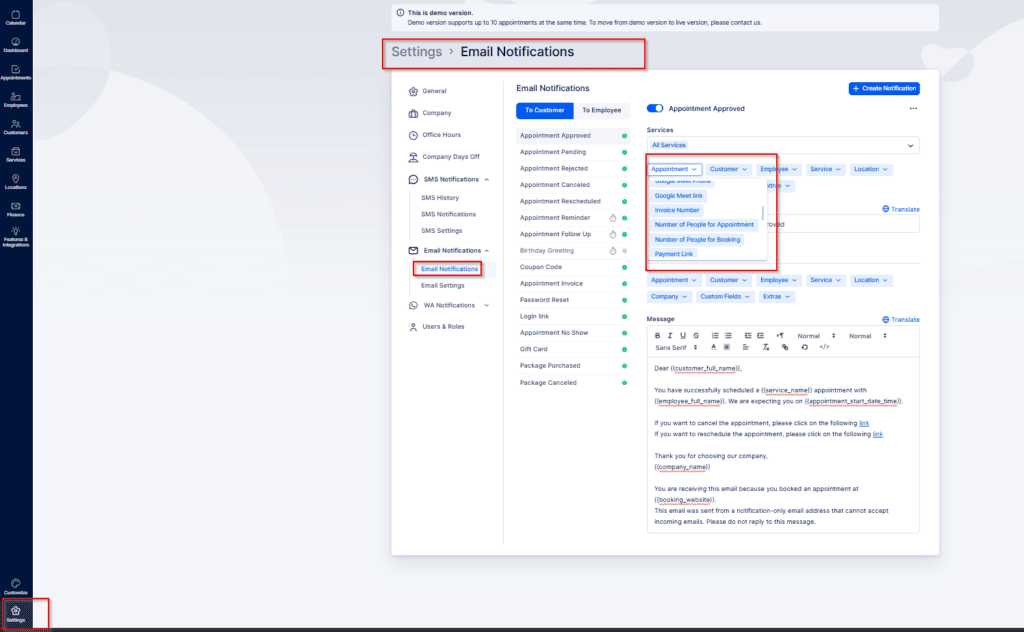
Nachdem die Konfiguration abgeschlossen ist, wird in den E-Mail/SMS-Benachrichtigungseinstellungen auf Bookablesites unter dem Dropdown-Menü „Termin“ ein Platzhalter für einen Zahlungslink angezeigt.
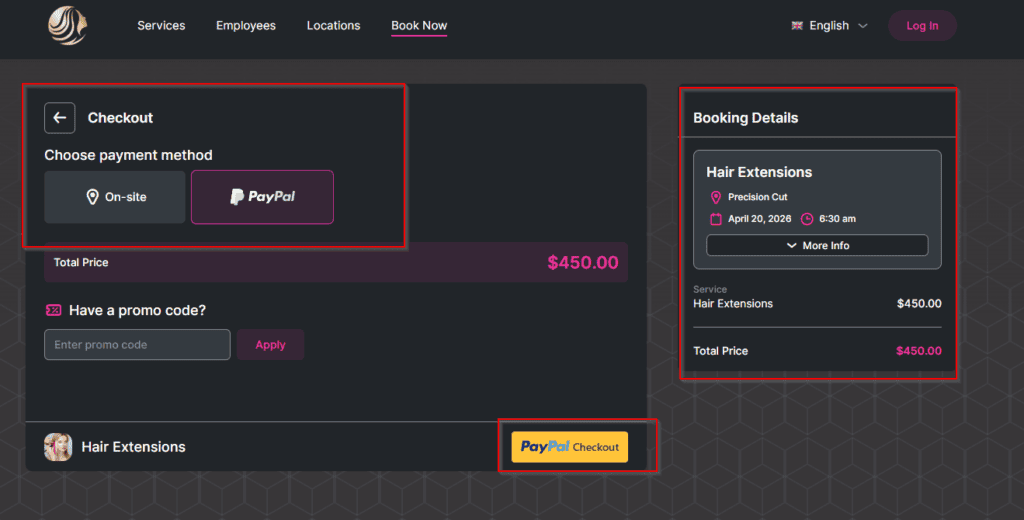
Wenn Kunden dem per E-Mail oder SMS gesendeten Link folgen, sehen sie alle von Ihnen aktivierten Zahlungsmethoden und können ihre bevorzugte Option auf Bookablesites auswählen.
Wenn ein Kunde die E-Mail oder SMS aus irgendeinem Grund nicht erhält, steht der identische Zahlungslink in der Seitenleiste der entsprechenden Rechnung auf Bookablesites zur Verfügung.

Kundenpanel
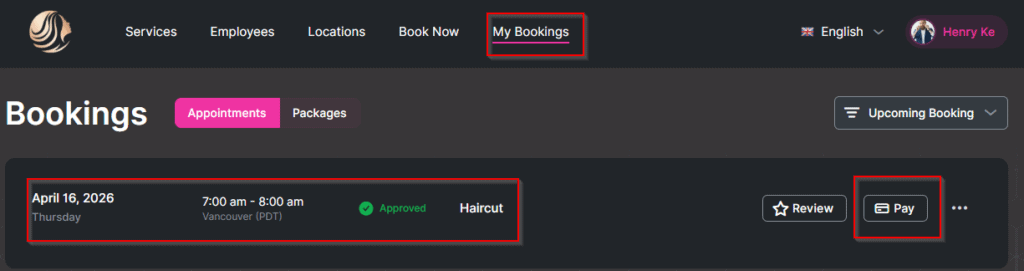
Wenn Kunden ein Konto registriert haben, können sie auf den Zahlungslink zugreifen, indem sie auf ihrer Terminseite in Bookablesites die Schaltfläche “Bezahlen” auswählen.
Zahlungslink-Umleitungs-URL
Unter Einstellungen → Zahlungen (unten auf der Seite) können Sie die Weiterleitungs-URL festlegen, an die Kunden nach einer erfolgreichen Zahlung gesendet werden. Dies sollte eine externe Seite (außerhalb von Bookablesites) sein, die bestätigt, dass die Zahlung abgeschlossen wurde.
Anwendungsfallbeispiel
Service mit Einzahlung:
Bei Dienstleistungen, die bei der Buchung eine Anzahlung erfordern, zahlen Kunden einen vorher festgelegten Betrag im Voraus. Sie können eine benutzerdefinierte Benachrichtigung mit dem Platzhalter für den Zahlungslink erstellen (z. B. drei Tage vor dem Termin gesendet), um sie daran zu erinnern, den Restbetrag zu begleichen. Alternativ können Sie den Zahlungslink aus der Rechnung kopieren und bei Bedarf direkt auf Bookablesites versenden.
Service ohne Anzahlung:
Wenn keine Anzahlung erforderlich ist, reservieren Kunden den Termin, ohne sofort zu bezahlen. In diesem Fall können Sie eine benutzerdefinierte Benachrichtigung planen (z. B. eine “Kundenzahlungs-”Nachricht, die fünf Tage nach der Buchung gesendet wird) oder den Platzhalter für den Zahlungslink in die Vorlagen „Termin ausstehend/genehmigt/Erinnerung“ aufnehmen. Dadurch wird automatisch ein Link für den vollen Betrag angehängt, damit Kunden die Zahlung abschließen können.
 Professional Premium Plan