在 客製化 部分,下 一般 / 帳戶設定, 可預訂網站 提供三種不同的選項,讓您個人化和調整整體預訂體驗:
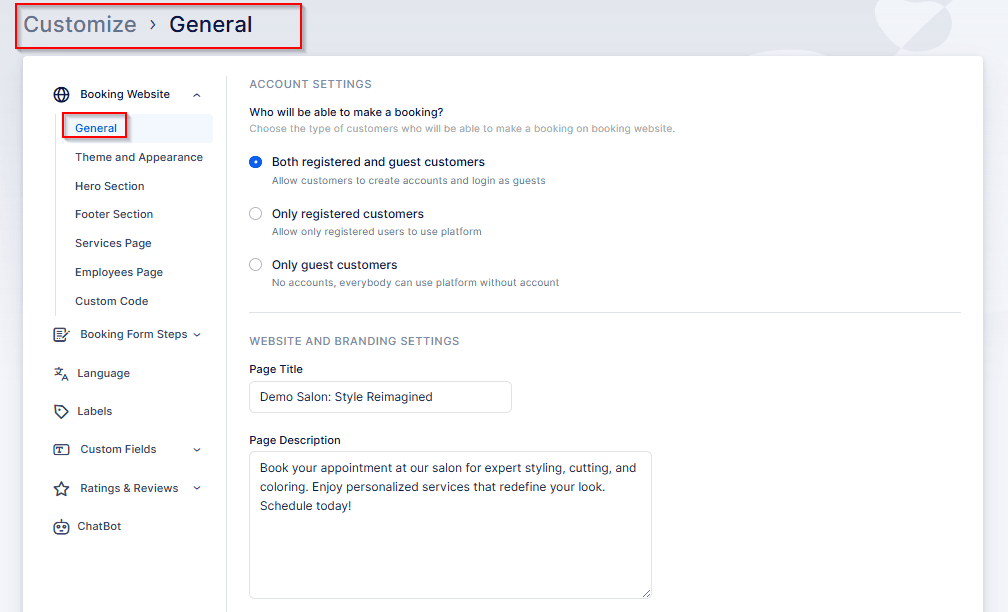
透過啟用前兩個選項中的任何一個 可預訂網站, 您允許您的客戶建立個人帳戶並登入您的預訂網站。
當訪客到達您的預訂頁面時,他們可以點擊 “登入” 右上角的按鈕用於登入或建立新設定檔。他們還可以在輸入客戶詳細資訊的最後一步直接從預訂表格建立帳戶。
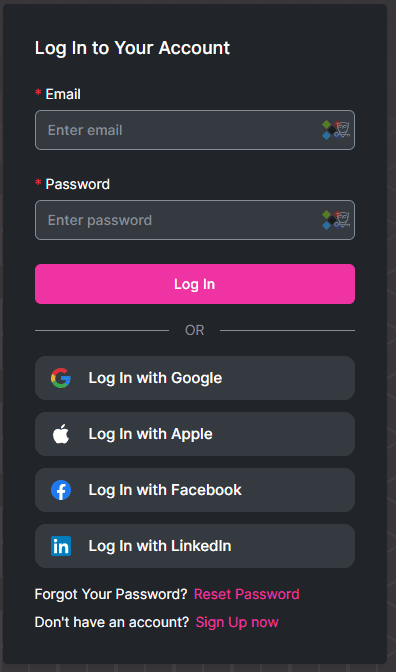
在登入畫面上,客戶可以透過多種方式存取他們的帳戶:
- 電子郵件和密碼: 客戶可以使用註冊個人資料時使用的電子郵件和密碼登入。
- 社群媒體登入: 如果啟用,客戶可以透過他們的登入 谷歌, LinkedIn, 或者 臉書 與他們相關的帳戶 可預訂網站 輪廓。
- 註冊: 新用戶可以透過選擇快速設定帳戶 “註冊” 選項。
- 密碼恢復: 如果客戶忘記密碼, “忘記密碼” 連結使他們能夠輕鬆重置它。
客戶登入後,他們將被帶到 “我的預訂” tab — 個人化儀表板,如果存在的話,顯示選定日期範圍內的所有預定約會。
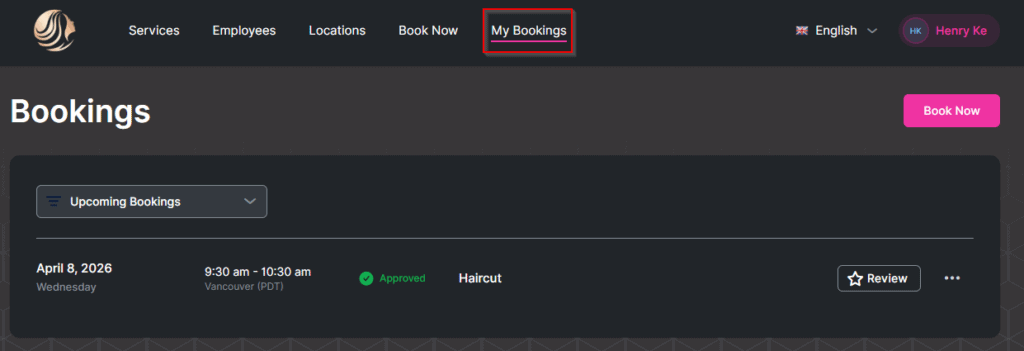
在 “我的任命” 頁入 可預訂網站, 客戶有一個用戶友好的介面來管理他們的預訂。他們可以應用過濾器來查看 所有的, 過去的, 或者 即將到來 預約。對於虛擬會話,a Google Meet 和/或 縮放 圖示出現在服務名稱旁邊,允許客戶只需單擊即可直接加入會議。
每次預約都有一個特點 三點選單 點擊後,會提供以下選項 取消 或者 重新安排 預訂—提供靈活的時間表管理。
如果客戶已經做出了 訂金 或選擇 現場付款 選項,並在您的管理設定中啟用線上付款, “支付” 按鈕將出現在預約的三點選單旁邊。選擇 “支付” 將客戶引導至付款頁面,在那裡他們可以從您可用的線上付款方式中進行選擇以完成交易,確保流程簡單且簡化。
點擊任何預約即可開啟 詳細面板 右側提供所有相關預約資訊。這包括 服務名稱對於線上預訂, Google Meet/Zoom 客戶可以使用該圖示或連結加入會議或複製以供日後存取。
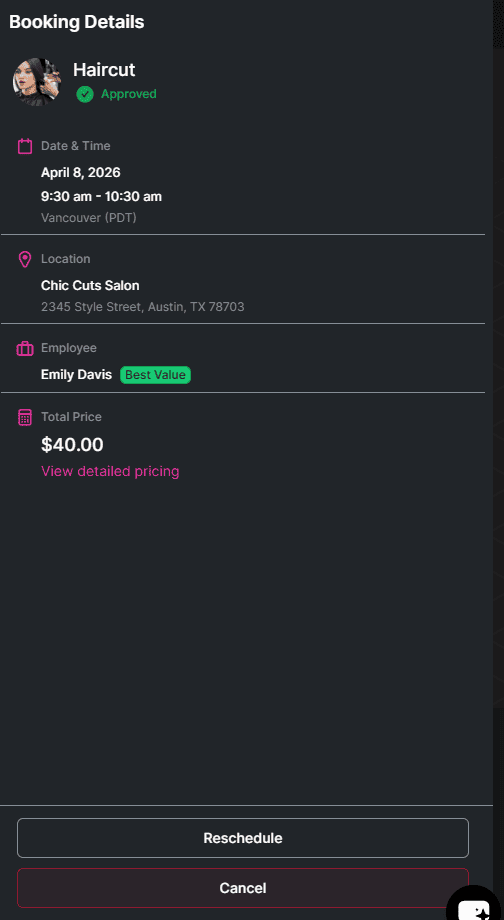
在右上角 可預訂網站 儀表板,客戶可以存取他們的 使用者設定 或選擇 登出。儀表板清楚地概述了即將到來的預約,可以輕鬆輕鬆查看和管理預訂。
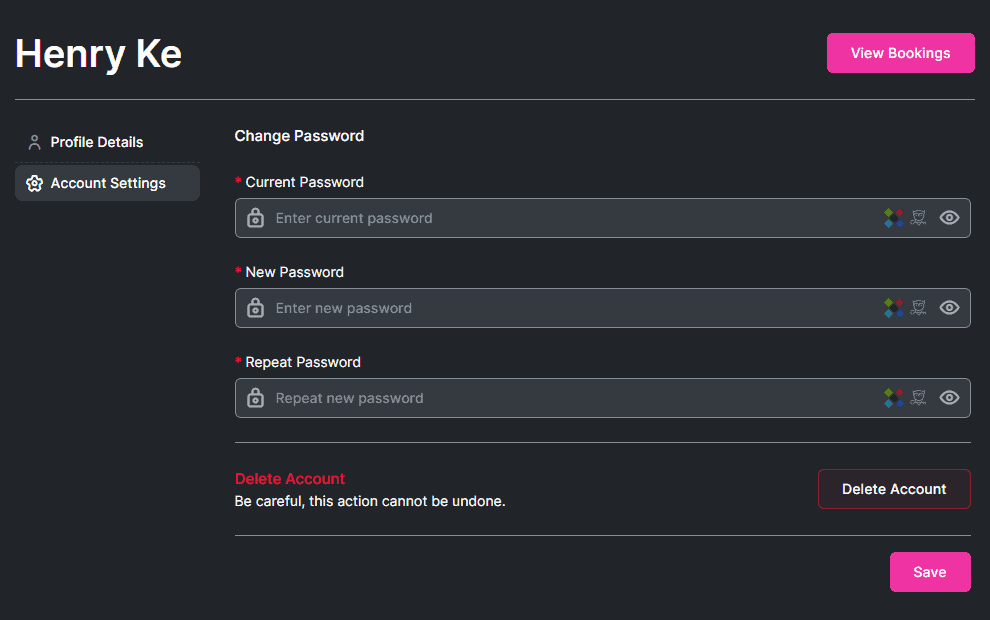
當客戶選擇時 “使用者設定” 在 可預訂網站, 他們被帶到他們的 個人資料詳情 頁。從那裡,他們可以審查和更新他們的個人資訊—例如他們的 名稱, 出生日期, 和 個人資料照片
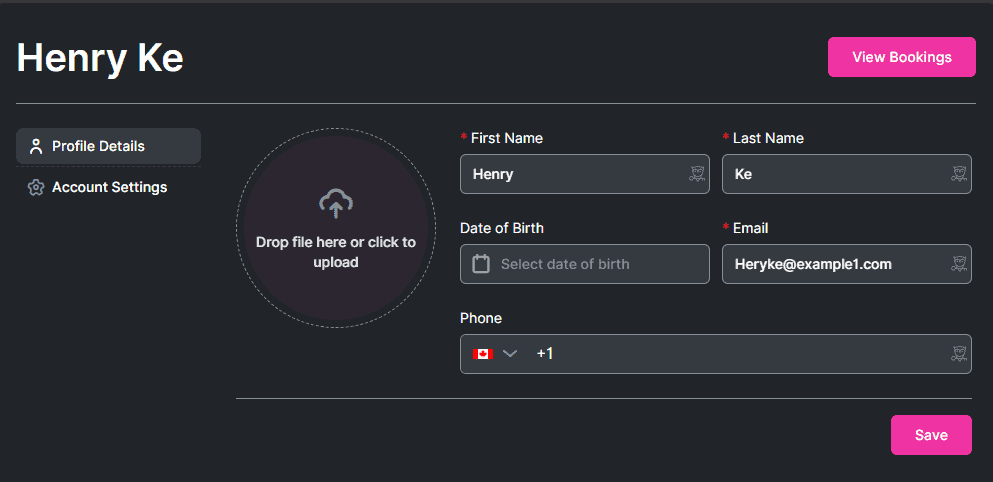
下面 個人資料詳情 部分 可預訂網站, 客戶會發現 帳戶設定 區域。在本節中,他們可以新增或修改他們的 電子郵件地址 和 電話號碼 根據需要。他們還有能力永久 刪除他們的個人資料 如果他們願意的話。此功能支援資料隱私合規性並確保客戶對其個人資訊保持完全控制。
最後一個選項卡 使用者設定 在 可預訂網站 是 “更改密碼” 部分。從這裡,客戶可以更新密碼以加強帳戶保護。此選項使用戶可以輕鬆管理和維護其個人資料的安全性。