
將 Google Analytics 4 連接到您的 Bookablesites 帳戶,以監控預訂網站上的訪客行為。這使您可以追蹤互動、轉換和其他指標,以改善預訂體驗和效能。
Bookablesites 的 Google Analytics 4 連接器是免費的,不計入您分配的自訂功能和整合。
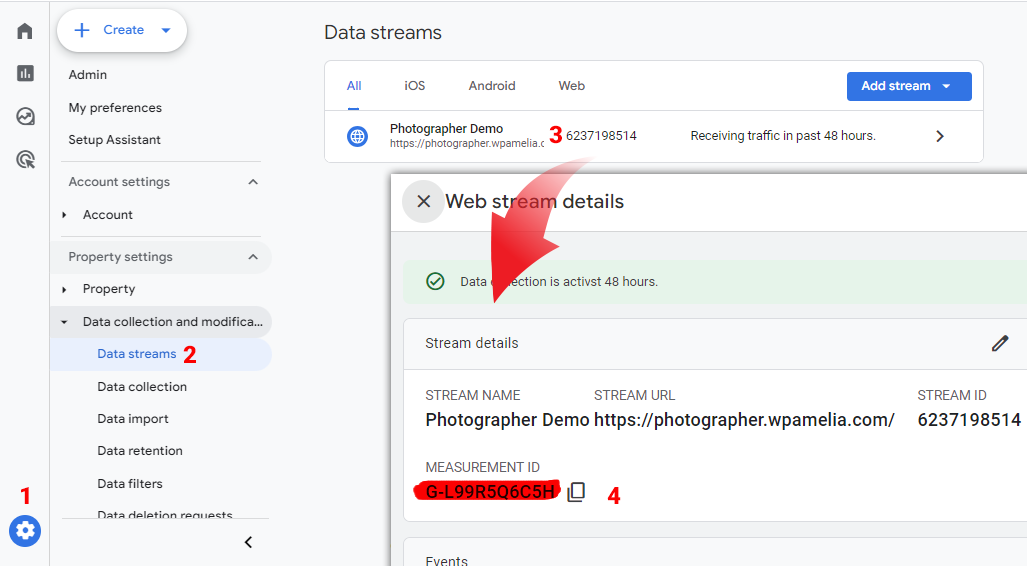
在將 Bookablesites 與 GA4 連結之前,請先找到您的 GA4 測量 ID:
- 開啟 Google Analytics 4 並點擊 管理員(齒輪圖示)位於左下角。
- 在下面 資料收集和修改, 轉到資料流。
- 選擇相關 資料流 並複製所示的測量 ID。
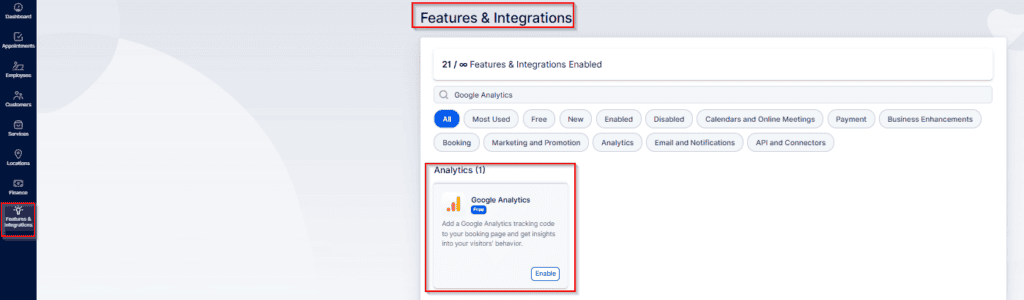
在 Bookablesites 中,前往 功能和集成, 找到“谷歌分析” 集成,然後點擊 “啟用” 打開它。
在 Bookablesites 中啟用整合後,卡片將重新載入並顯示 “設定” 按鈕。按一下可開啟設定頁面,其中包括定位 Google Analytics 4 測量 ID 的說明以及可以貼上該 ID 的欄位。
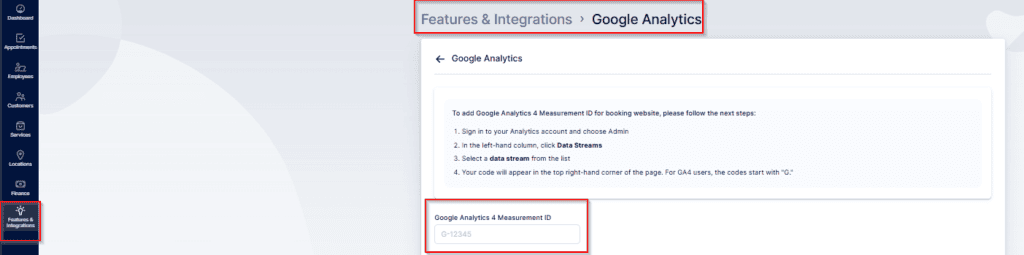
將您的 Google Analytics 4 測量 ID 貼到欄位中並按一下 “儲存變更” 在頁面底部完成您的 GA4 財產和您的 Bookablesites 帳戶之間的連接。
在 Google Analytics 4 中設定跨域追蹤
如果您的主網站(example。com)和 Bookablesites 預訂網域(example。bookablesites。com)是分開的,您將需要 跨域追蹤。
先決條件:兩個網域必須使用相同的 GA4 屬性。追蹤程式碼可以透過 gtag 或 Google Tag Manager(GTM)實現,但兩個網站必須向同一 GA4 屬性報告。
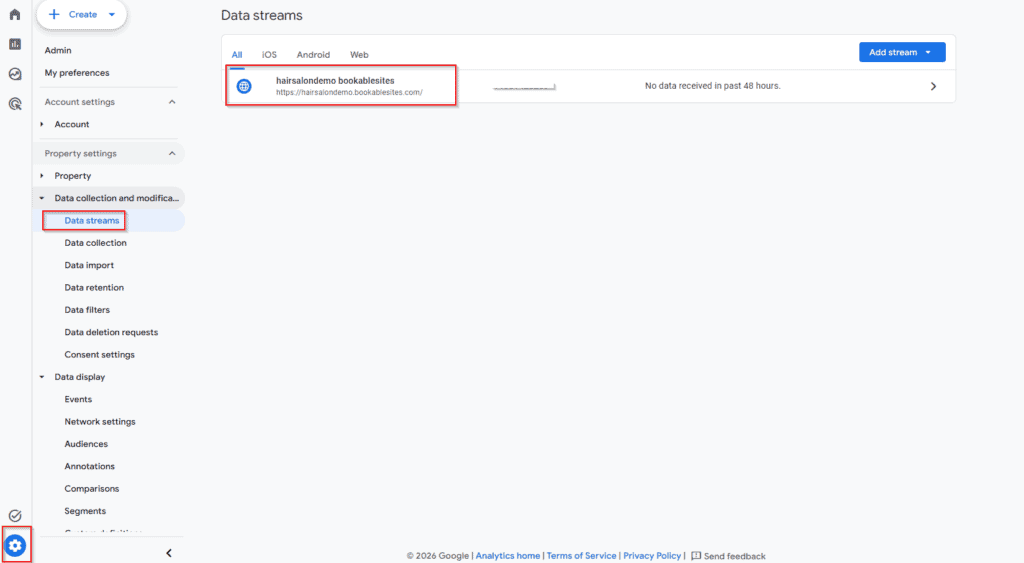
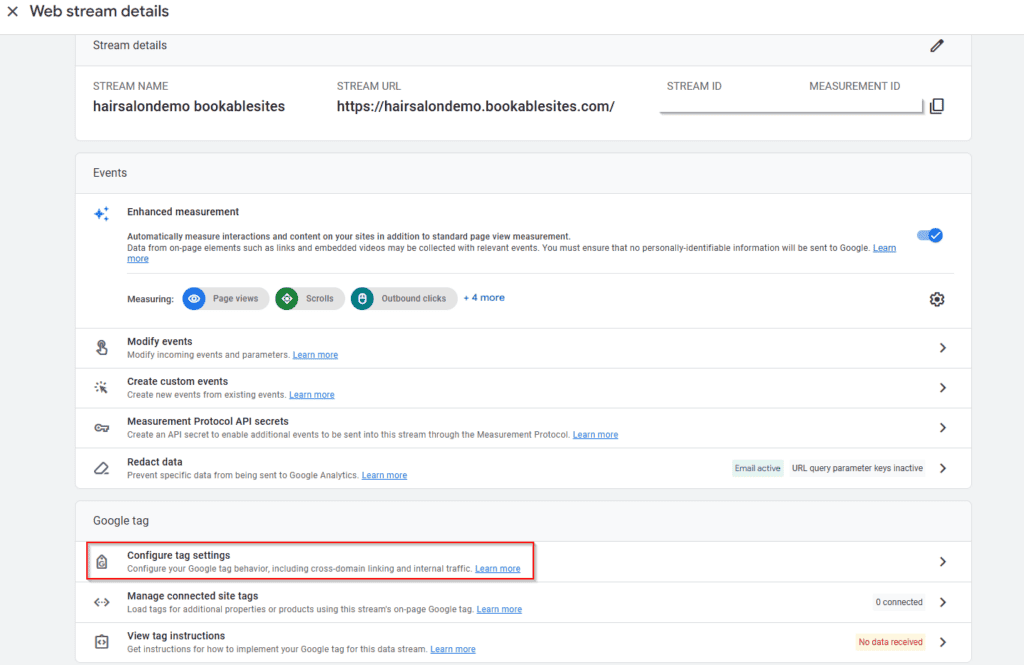
步驟1: 在 GA4 中,按一下左下角的「管理」(齒輪)圖示 → Data Streams,然後開啟 Web 資料流。
第 2 步: 點選“配置標籤設定“:
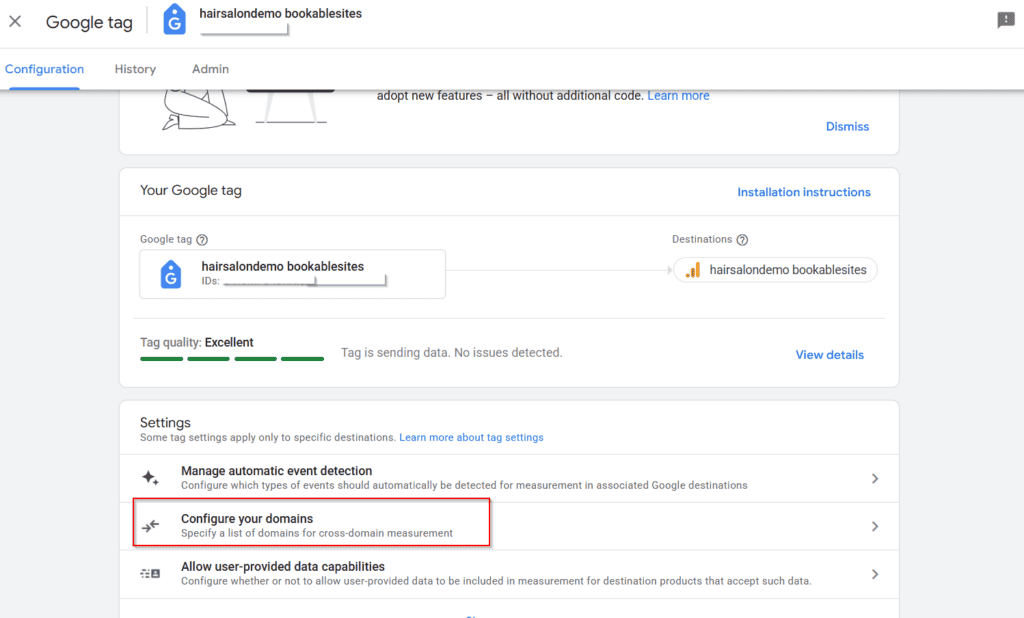
步驟3: 點選“配置您的網域“:
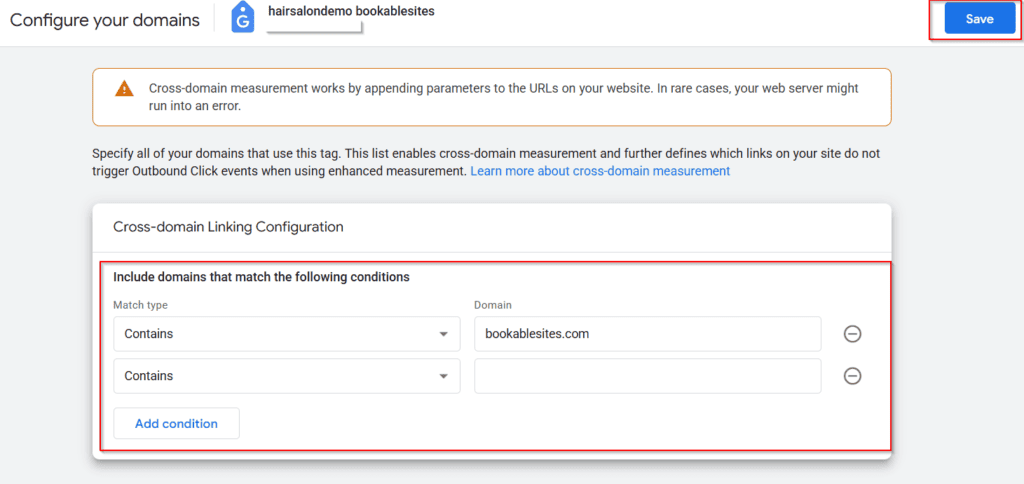
步驟4: 新增您想要包含在跨‑網域追蹤配置中的每個網域,然後按一下頂部“右角的 ” 儲存‑。
就是這樣 — 無需手動轉介排除設定。Google Analytics 4 將自動處理此問題。